【スクショ50枚】pCloudの使い方とpCloud Driveの設定方法を完全ガイド



この記事では、pCloudを登録した後の『実際の使い方』を徹底解説します。
スマホ(iOS・Android)アプリやブラウザでの使い方
アップロード・ダウンロード・フォルダ整理などの基本の操作
仮想ドライブ(pCloud Drive)のPC連携
我が家の実際の使い方
pCloudのアカウントをまだお持ちでない方・無料容量を増やしたい方は、先に【pCloud無料版の始め方|登録〜7GBに増やす手順まで】をご覧ください。
まずpCloudを使う方法を確認していきましょう。
ログインする方法、利用可能な方法としては3種類あります。
- スマホのアプリでログイン
- ブラウザでログイン(SafariやChrome)
- pCloud Drive(PCアプリ)でログイン
どの方法でもできることは基本的には同じです。
使い勝手の良さは人によって異なると思うので、まずは使ってみて、ご自身に合った方法を選択してみてください。
それではそれぞれのどんな用途で、どんな使い方ができるのか、見ていきましょう。
個人プランが対象
【開催中】『2026・夏のプロモーション』
そのクラウド代、あと何年払い続けますか?
月1300円× 10年 = 15.6万円。
\\ 同じ2TB→約4.9万円で”買い切り” //
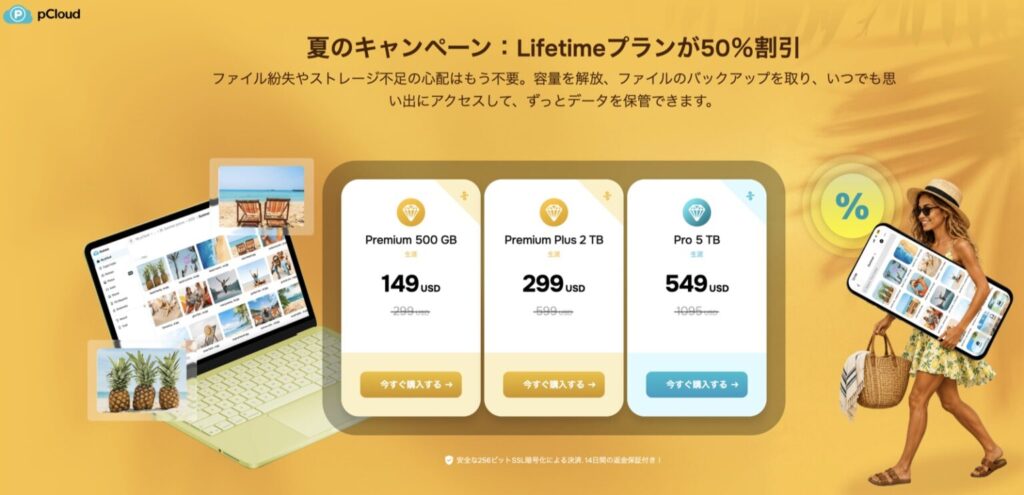
15万円を払い終える前に→半額の価格を確認する(公式サイト)
約3年で元が取れて、4年目からはずっと0円。
\\ ⏰ 残り1日と10時間で終了 //
– お試し無料プランならクレカ登録不要 –
※安心の『14日間』返金保証付き

☕︎ MBC ☕︎ MENU ☕︎
【pCloudの基本操作】スマホアプリ
スマホアプリに関しては、抜群に使い勝手がいいので、全員必須で入れてOKです。
フォルダの整理もしやすいですし、ファイルの名前も自由につけることもカンタン。
ふと気になった時に検索をかけて、書類を見つけたり、思い出を振り返ったり。
pCloudの基本操作は、使うデバイスによって画面が少し異なります。
PCにpCloud Driveを入れている場合は普通のフォルダと同じ感覚で使えるので、ここではスマホアプリでの操作を解説します。
スマホアプリの導入方法




スマホアプリでの使い方『基本操作とアップロード』
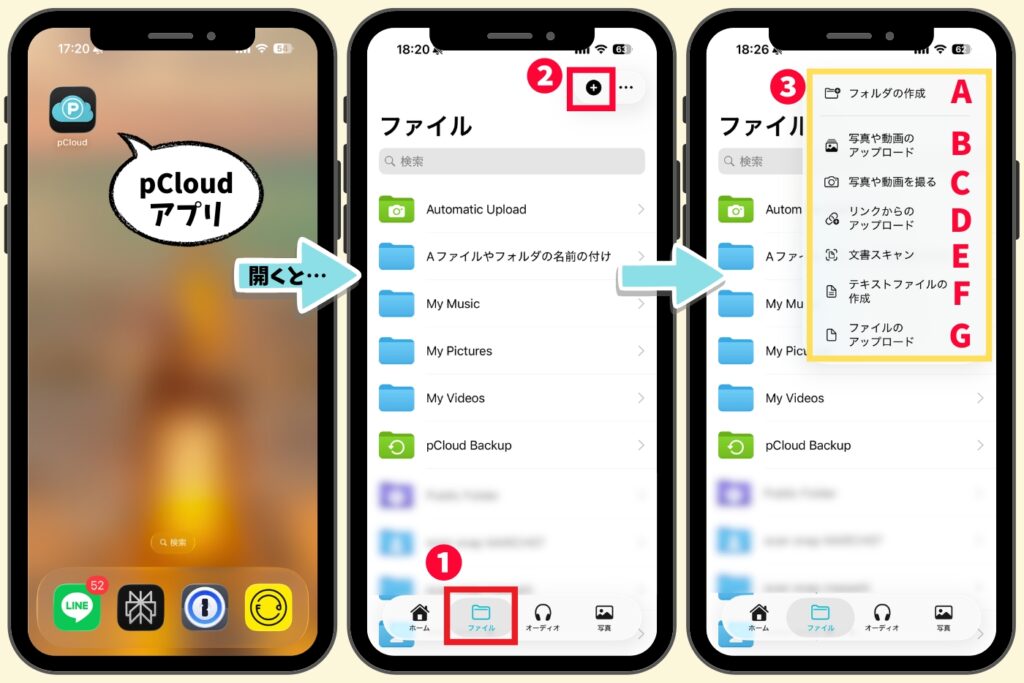
アプリを開いて、右上の「+」ボタンをタップすると、いくつかの選択肢が出ます。
A:フォルダの作成
└格納するフォルダを事前に作成
B:写真や動画のアップロード
└iPhoneに保存されている写真や動画をpCloudへ保存
C:写真や動画を撮る
└直接カメラが開き撮影開始→保存
D:リンクからのアップロード
└URL先のファイルを直接pCloudに取り込める機能
E:文章をスキャン
└紙をスキャンしてPDF化できる機能
F:テキストファイルの作成
└メモ帳を作る機能
いくつも機能があるように思いますが、
- (A)フォルダを作成
- (B)写真や動画のアップロード
- (E)文章をスキャン
これが私がよく使う3つの機能ですね。
操作はとてもカンタンで、サクサク動くのでご安心ください。
スマホアプリでの使い方『ダウンロード』
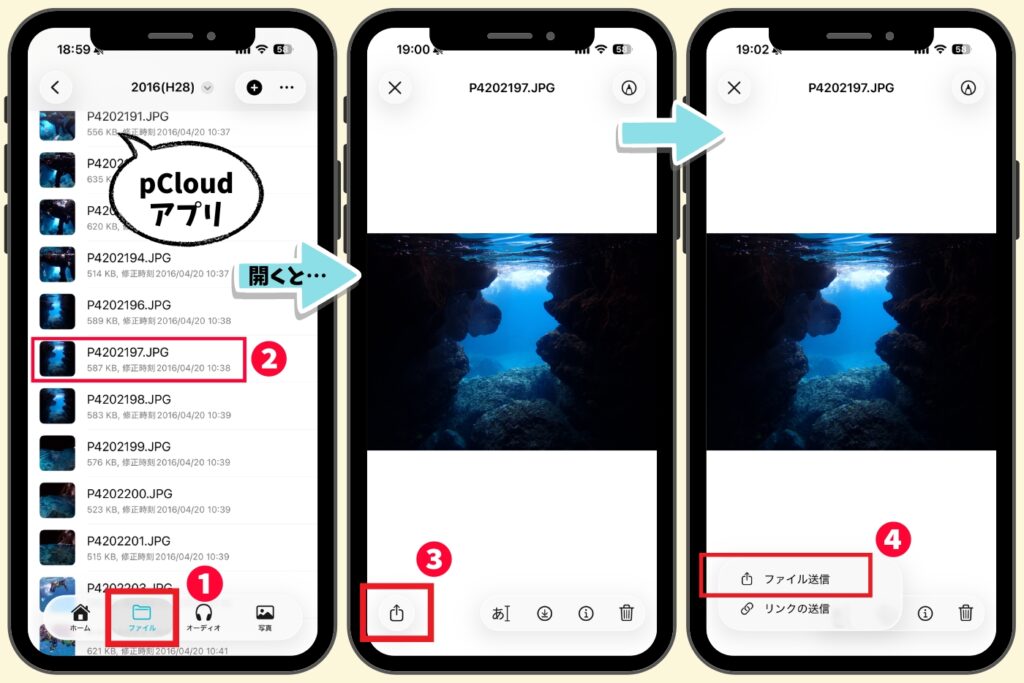
- ファイル
- 写真を選択
- 『共有』ボタン
- ファイルを送信
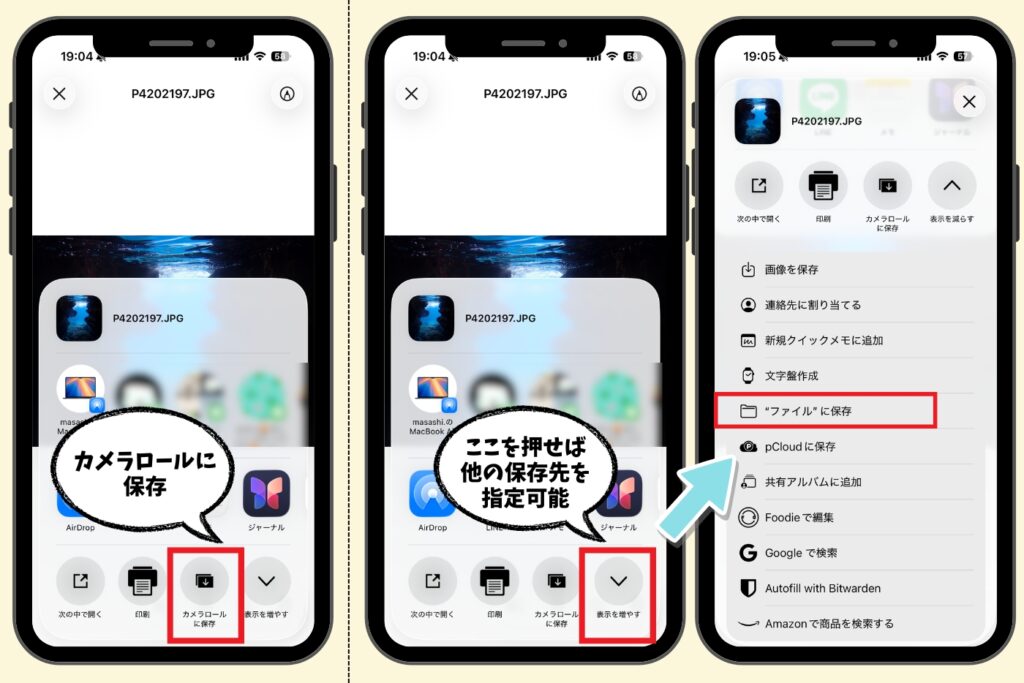
- カメラロールに保存
- 表示を増やす→ファイルに保存


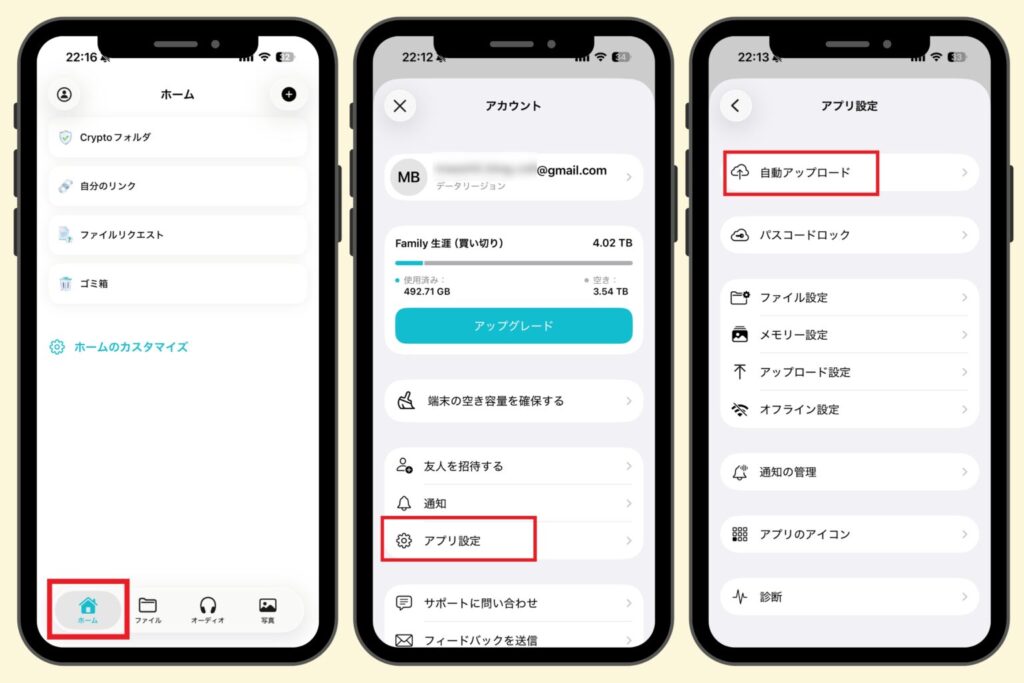
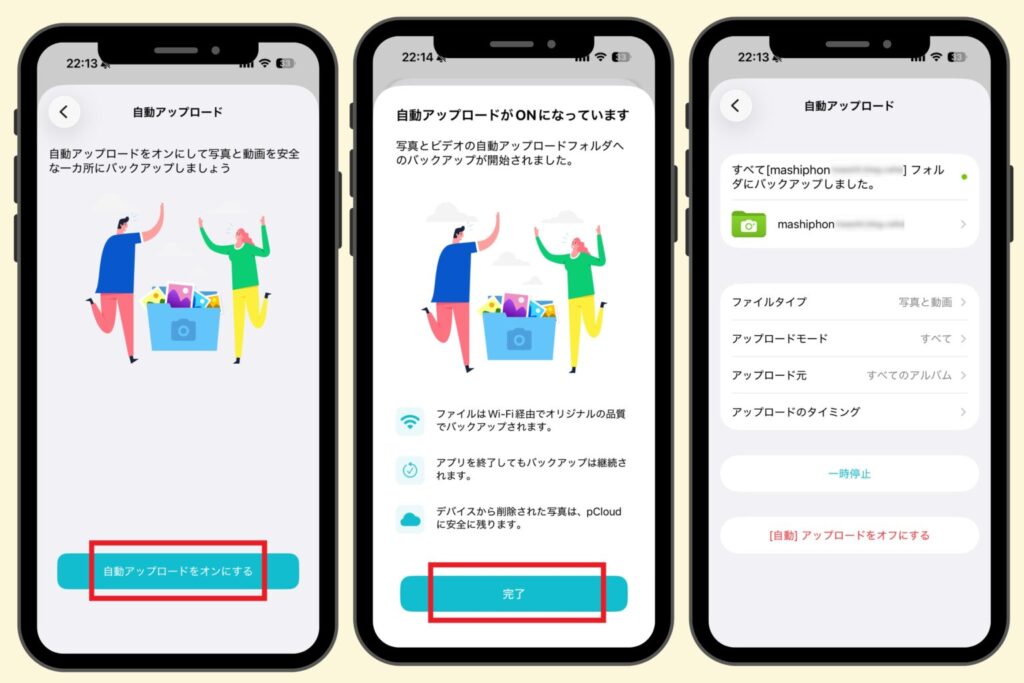
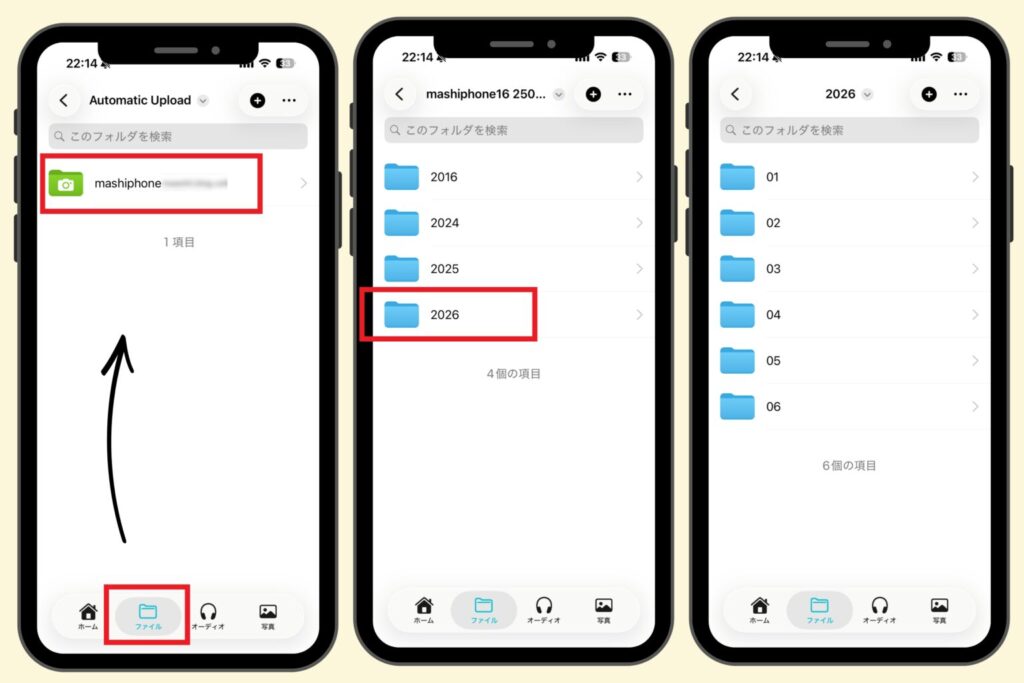
✅【醍醐味】スマホでの自動バックアップの設定の仕方





【pCloudの稼働率 99.95%】安全性やサービス終了の可能性を徹底調査!
【電波不要でOK】オフラインフォルダの使い方
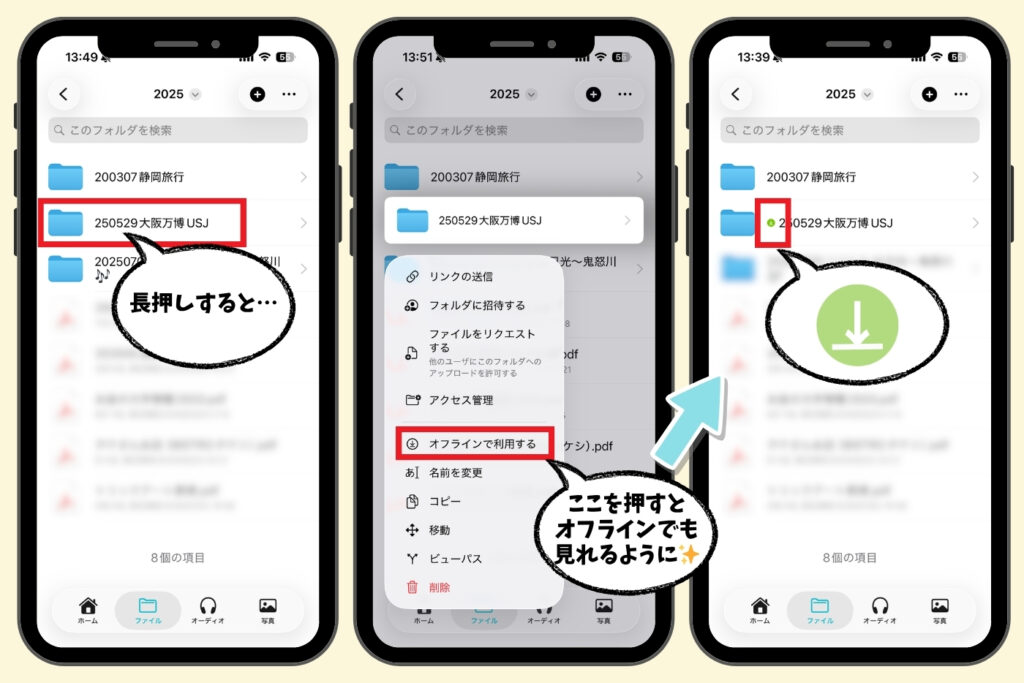
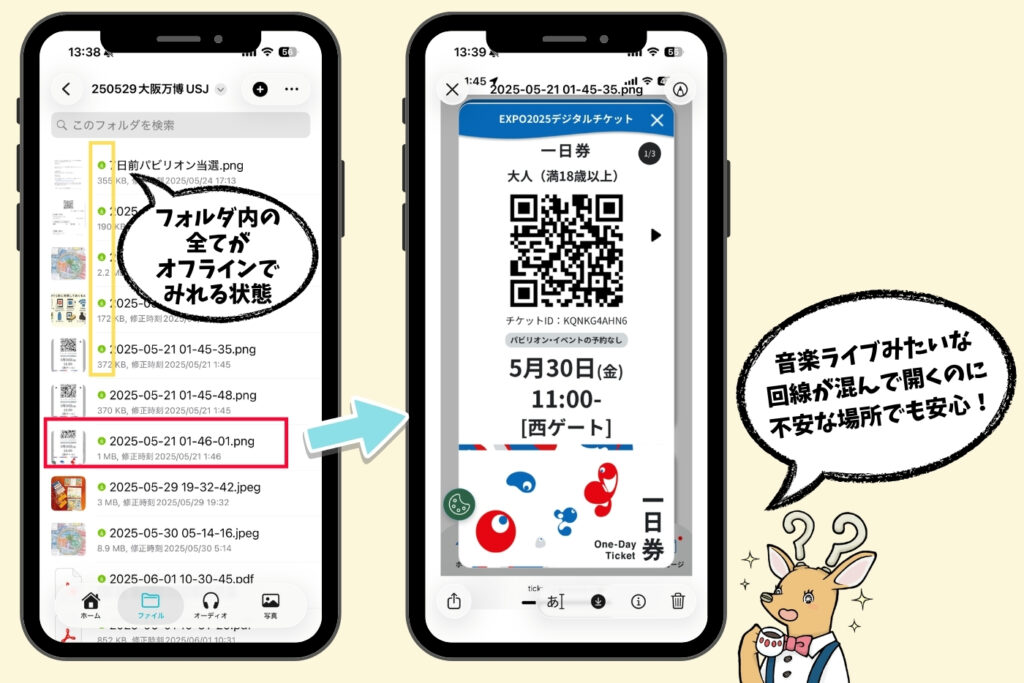
この機能は『オフラインフォルダ機能』と言って、特定の『フォルダ』もしくは『データ単体』をスマホ自体に保存するイメージです。
我が家では旅行をする際には専用のフォルダを作って、そのフォルダ自体をオフラインフォルダ機能を設定しておきます。

【1年愛用レポ】pCloudの買い切り料金は?各社の値段と徹底比較!無料プランでお試しを。
昔のMP4の音楽データもアプリ再生
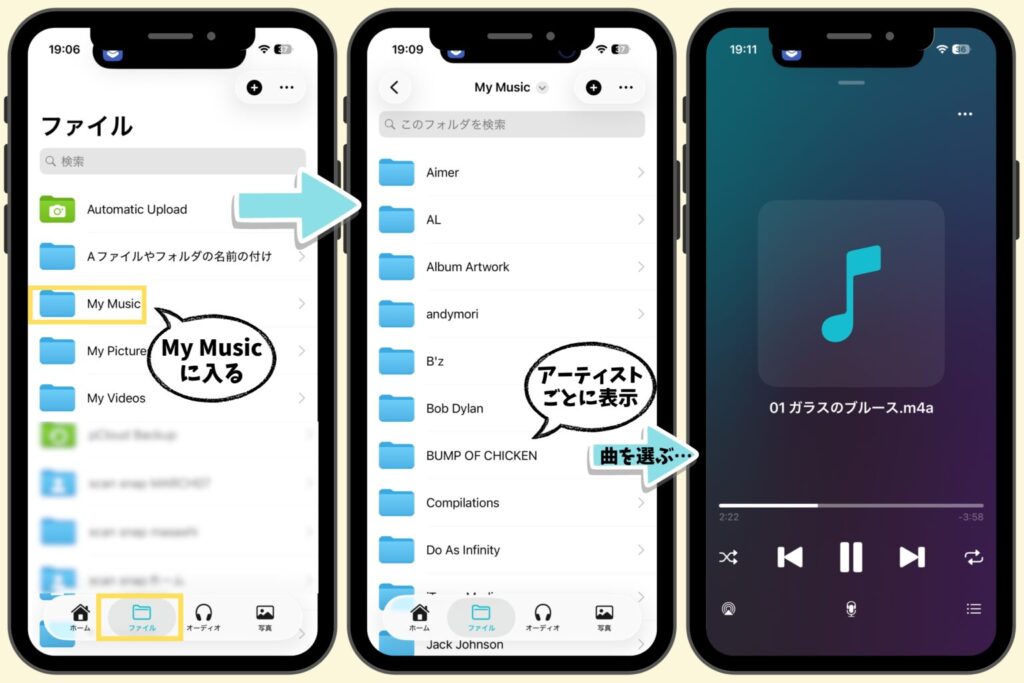
私的にこの機能が、地味に気に入ってます。
パソコンに少しぐちゃぐちゃながらも、保存されたmp4の音楽入っていませんか?
ピークラウドを使えばお手軽に再生できちゃうんです。
ブラウザ(Safari・Chromeなど)での使い方
ブラウザ版の基本的な使い方(SafariやChrome)
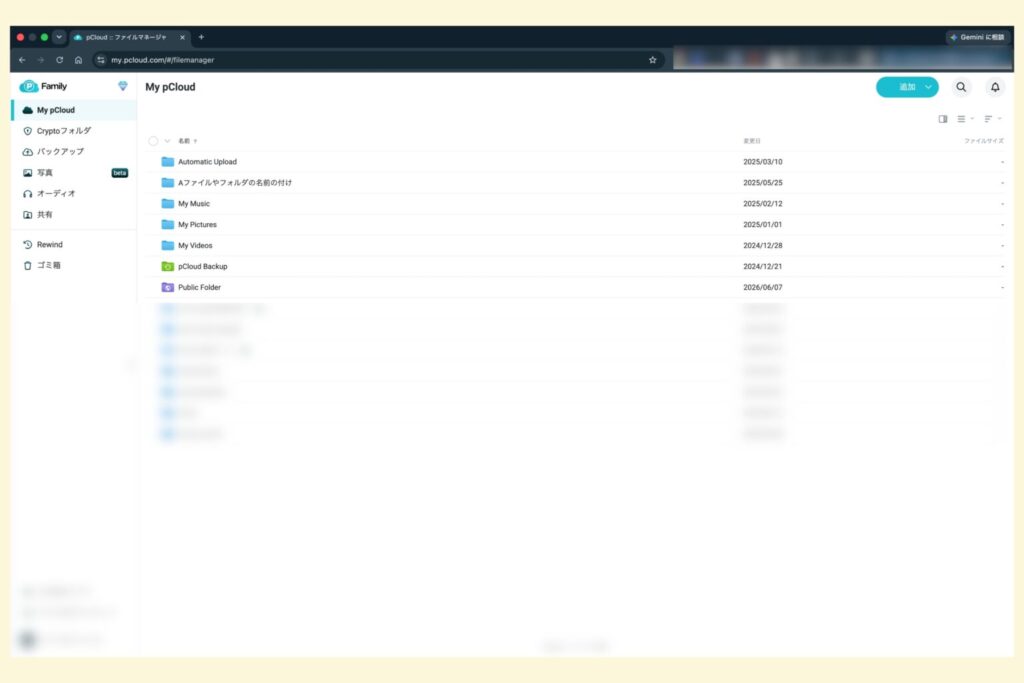
アプリをインストールしていない環境や、PCからさっと操作したいときはブラウザ版が便利です。
pCloud公式サイトにアクセスしてログインするだけで、スマホアプリとほぼ同じ操作ができます。ファイルのアップロードはドラッグ&ドロップにも対応しています。
ブラウザ版はインストール不要で使えるため、外出先でも別のデバイスからアクセスできます。
スマホアプリが便利なので、なかなか私の場合ブラウザで使う機会は少ないかもしれませんが、全てのことが、問題なく操作可能です。
- アカウント管理(パスワード変更など)
- メールの通知設定
- お支払い履歴(購入履歴)の確認
- 追加のストレージ購入
- Encryption の購入
- Family設定(データの共有設定)
- 通常のデータ管理機能
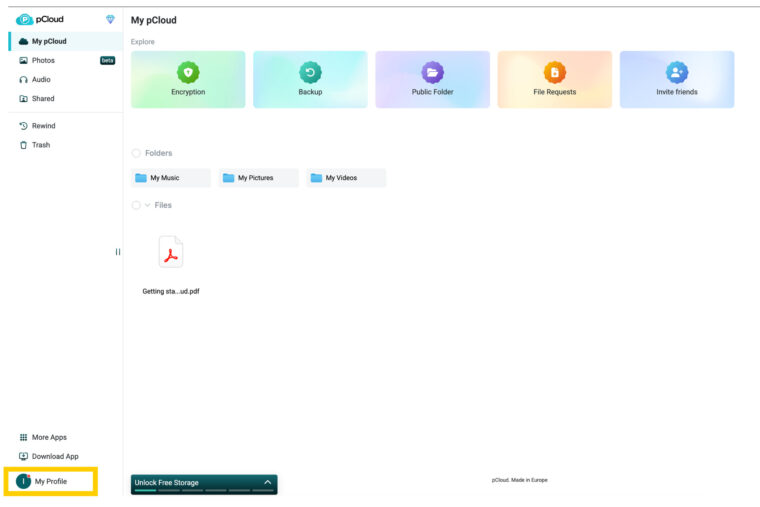
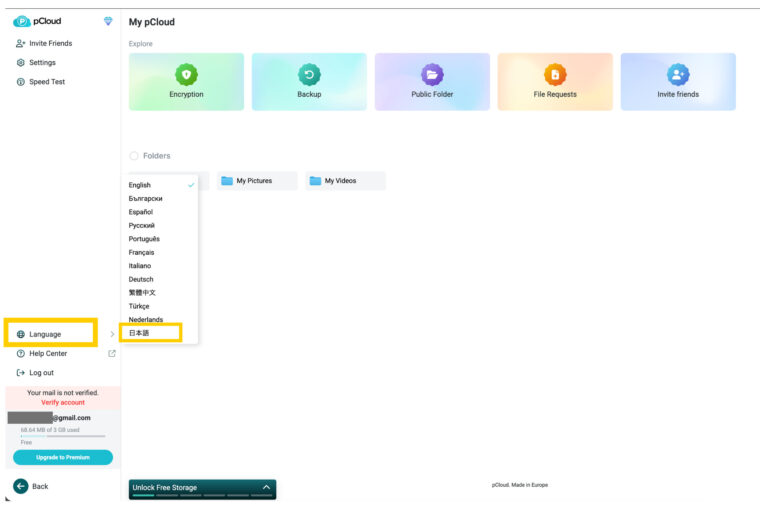
【注意点】ブラウザでのログイン後:英語表示になる場合
【エクスプローラーやFinderで】pCloud Driveの導入方法
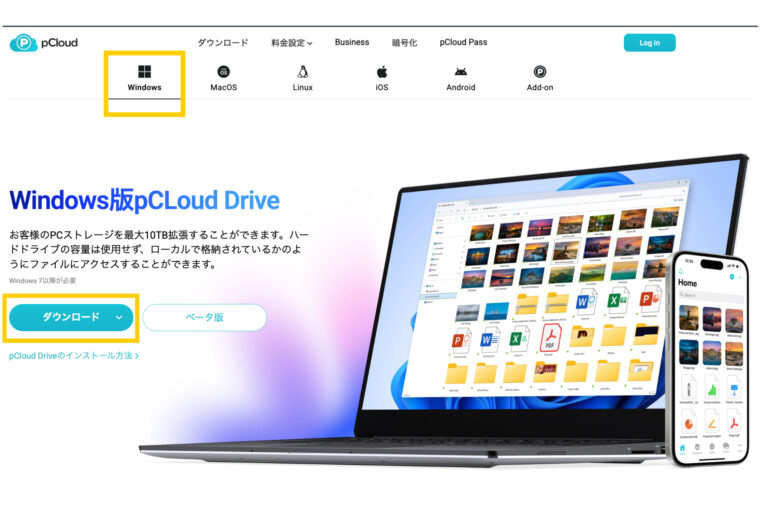
pCloud Driveのダウンロード方法
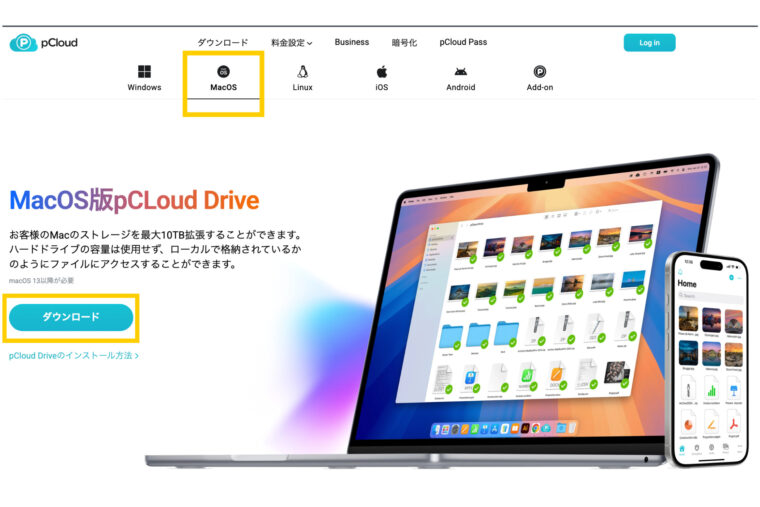
pCloud Driveの注意点(Finderで使う方法)
実はここ、MacBookユーザーの多くの人がつまづくポイントとなっています。
なんかちょっと特殊な作業をしないと動いてくれないのです。
公式サイトにも載ってるのですが、下記の通り英語表記の画面なんです。
画像を引用しながら、私が翻訳をして解説していきたいと思いますのでよかったら参考にして下さい。

👇pCloud Driveの設定方法【タップして開く】
👇アプリのマークを右クリック『ドライブを有効にする』
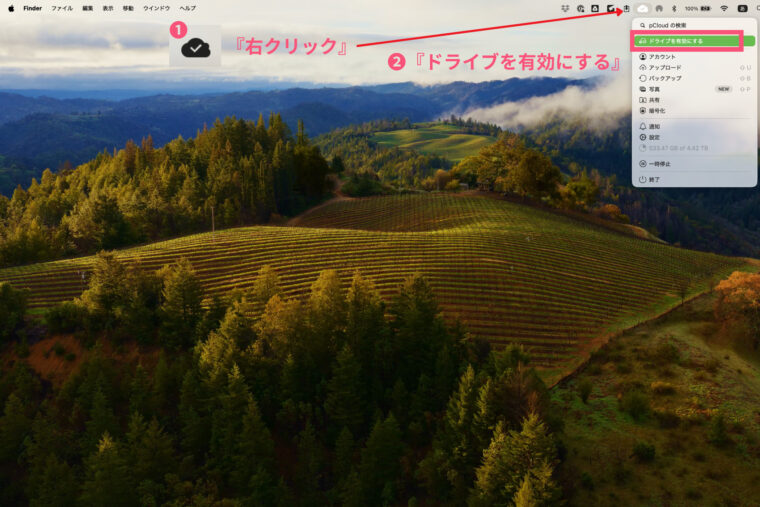
👇謎に2つ出る場合はどちらかでOK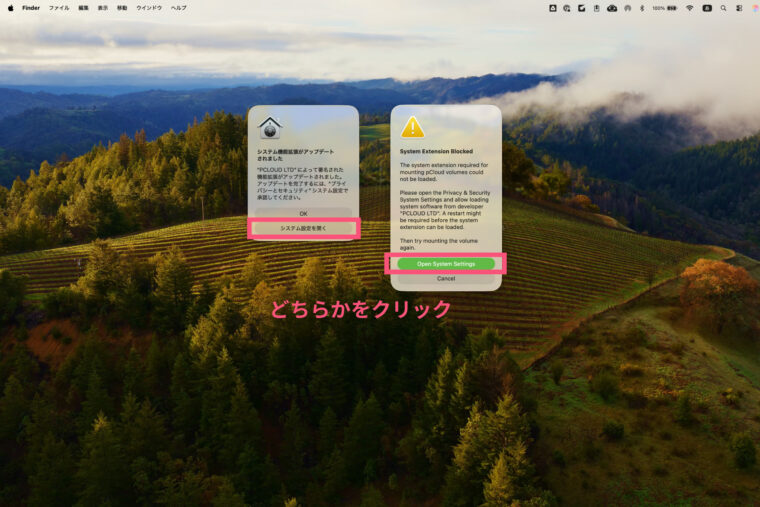
👇『(右側)セキュリティ』のとこ
『システムを機能拡張を有効にする』→『システム終了』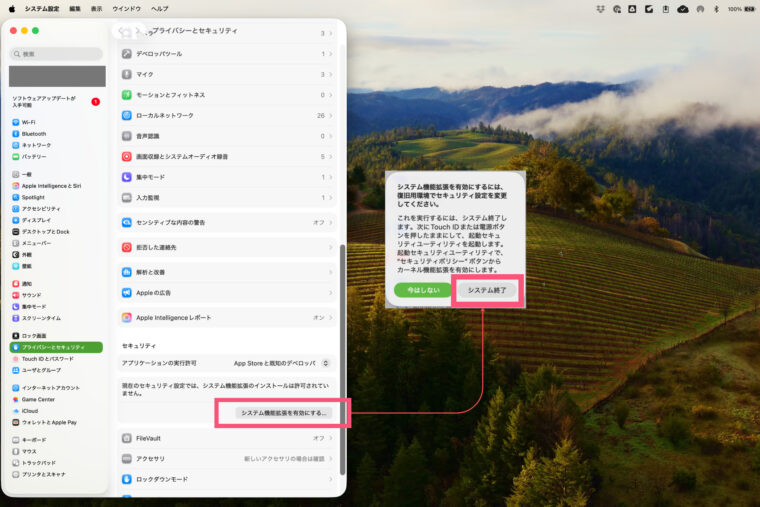
👇PCがシャットダウンしなかったら自分で『システム終了』してもOK
完全にパソコンが落ちた状態で『電源ボタン(またはTouch IDボタン)』を下記のような画面が出るまで長押し!
→カーソルを動かして『続ける』
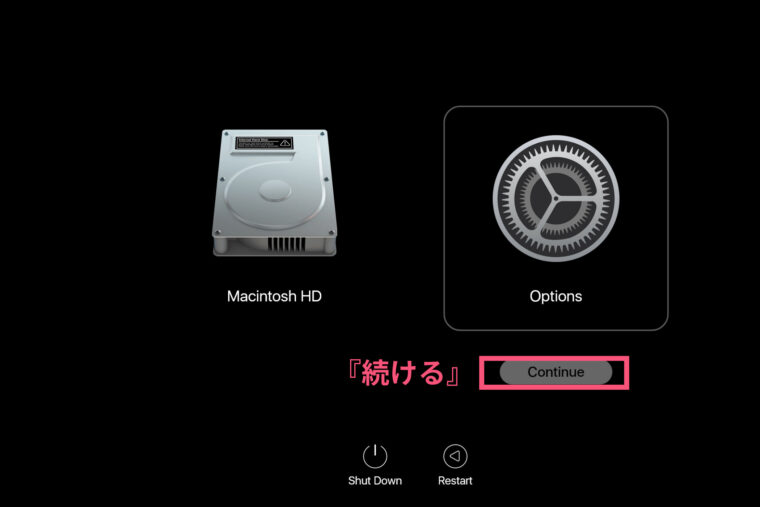
👇この画面は出ない場合あり:アカウントを選択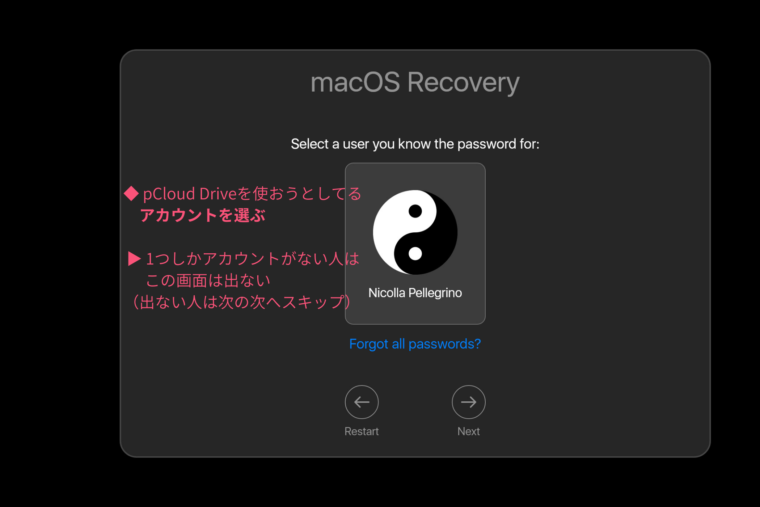
👇この画面は出ない場合あり:パスワードを入力
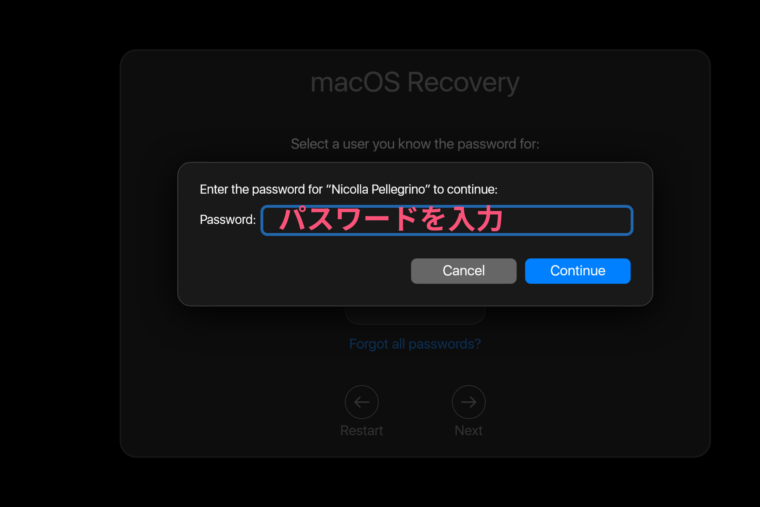
👇『ユーティリティ』→『起動セキュリティユーティリティ』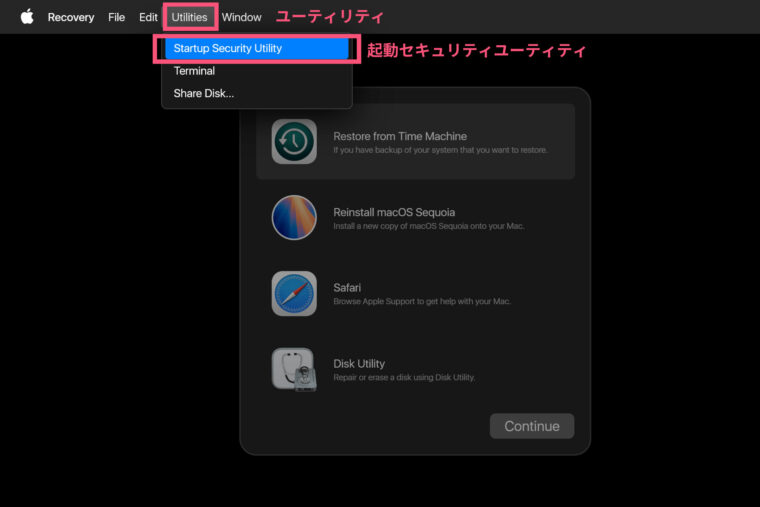
👇パスワードを入力する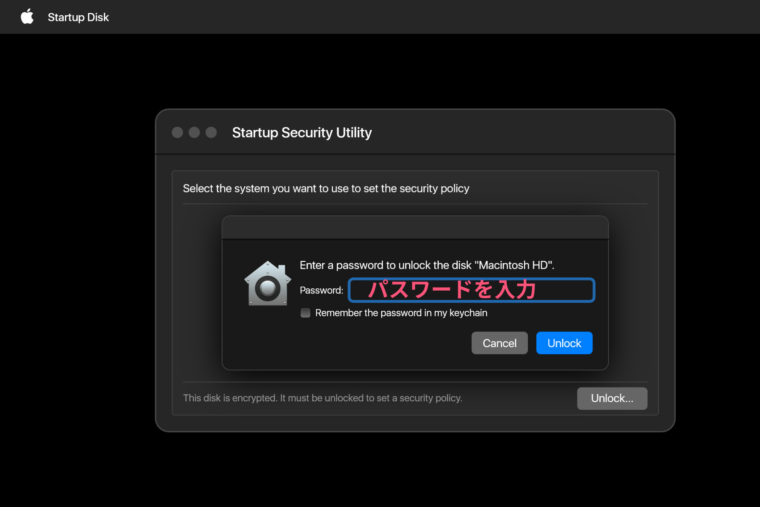
👇右下の『セキュリティポリシー…』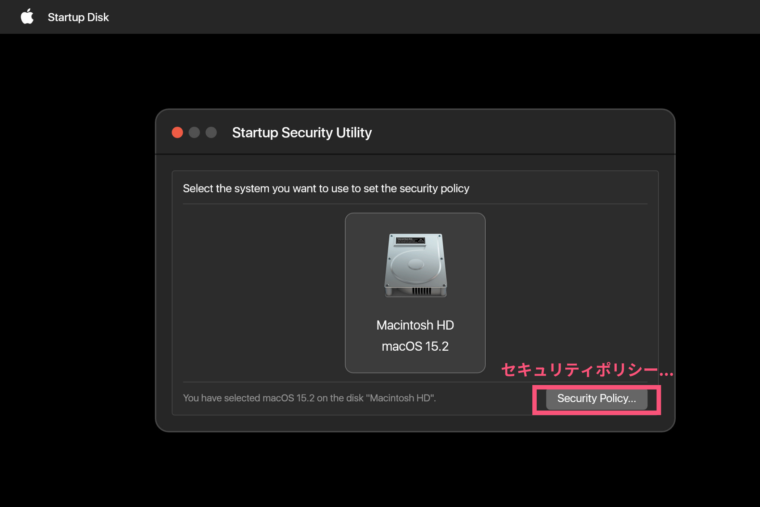
👇『低セキュリティ』→『確認済みの開発元から提供されたカーネル拡張機能〜〜』にチェックを入れる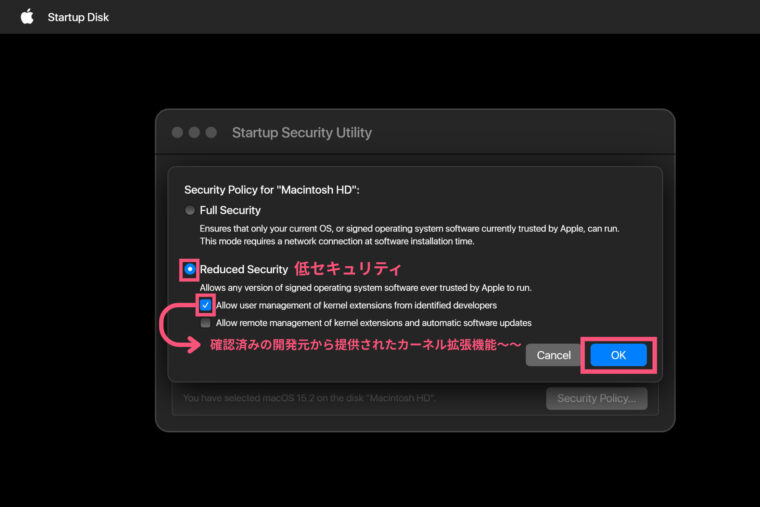
👇最後にパスワードを入力→OK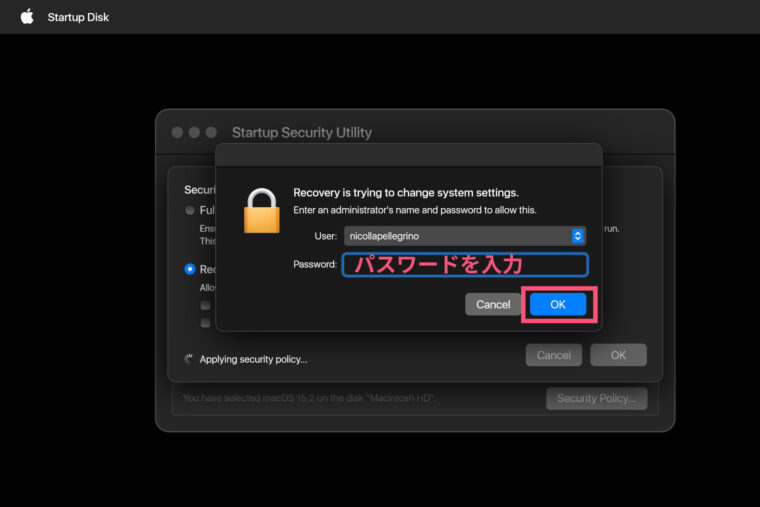
👇再起動をしてあげれば準備OK!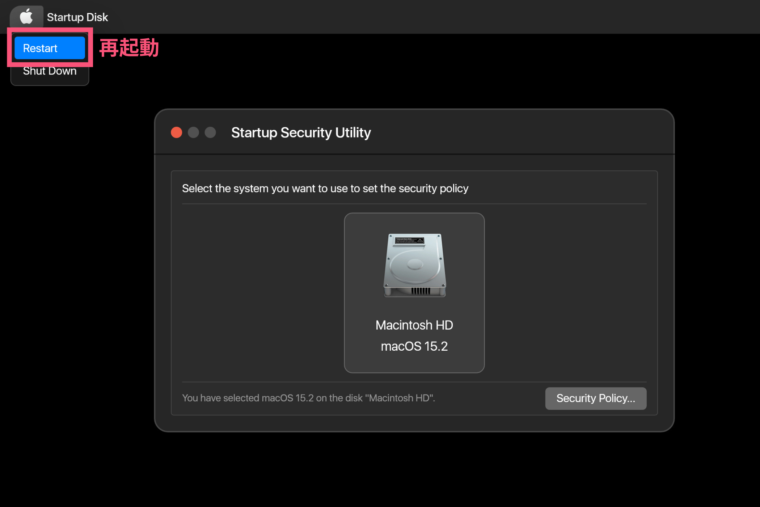
👇アプリを右クリックして『ドライブを有効にする』
もし『pCloudという会社の安全性』が気になった人は下記の記事を参考にしてみてくださいね。
pCloudはサービス終了の可能性は?安全性や検閲についても徹底解説!【Encryptionの必要性は?】
iCloudと同じ2TB。
違うのは、支払いが今日で終わることだけ。
\\ 半額で買えるのは、あと1日と10時間 //
– お試し無料プランならクレカ登録不要 –
※安心の『14日間』返金保証付き
【共有機能】リンク共有・フォルダ共有の使い方
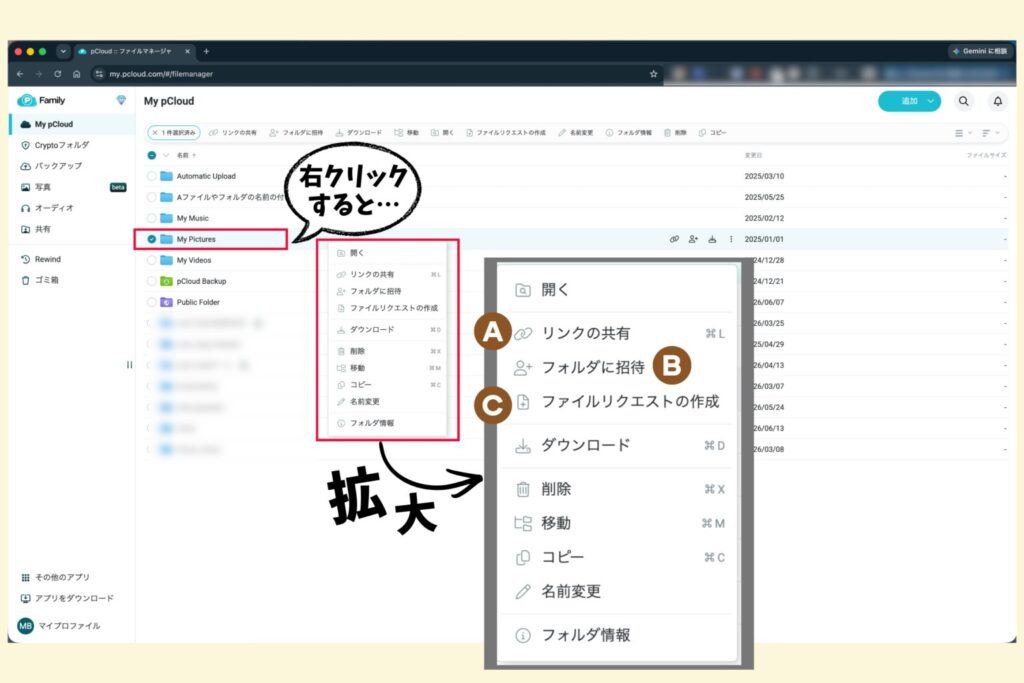 上記については『ブラウザ利用』ですが、『スマホアプリ』でも利用できます。
この中でわかりづらそうな3点を解説します。
A:リンクの共有
└ そのフォルダを共有するURLを発行する
B:フォルダに招待
└他のpCloudユーザーをフォルダに招待する
C:ファイルリクエストの作成
└他人からファイルを受け取るための専用ページを作成
(次の見出しで解説)
【実体験】pCloudファミリープランの違いはコレ!1年使って分かった本音レビュー
【その他の機能】『ファイルリクエスト作成』の使い方
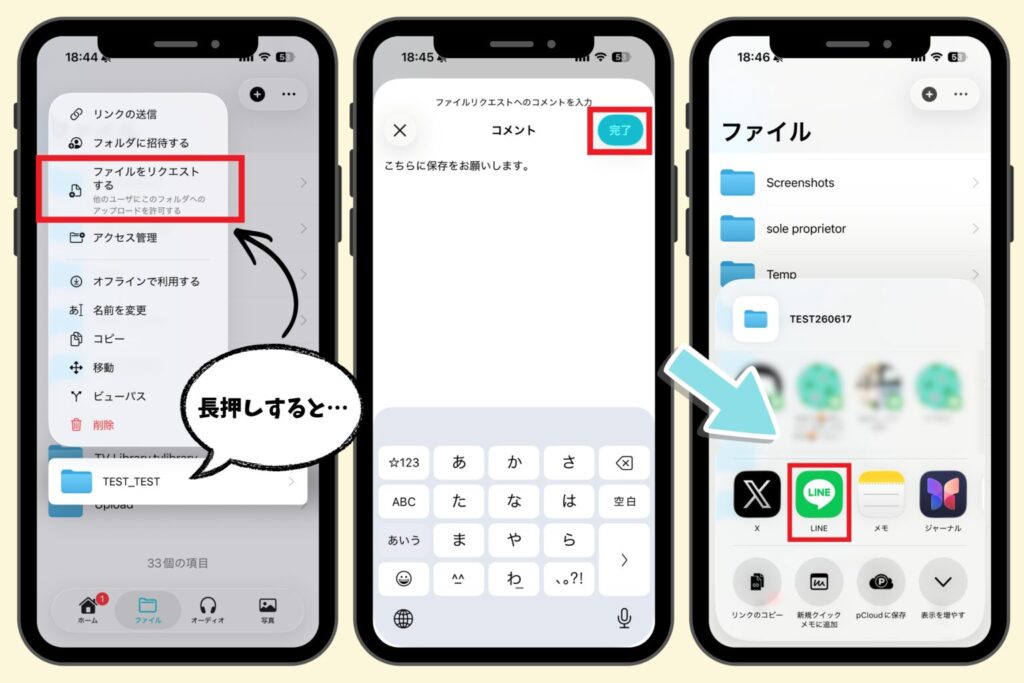
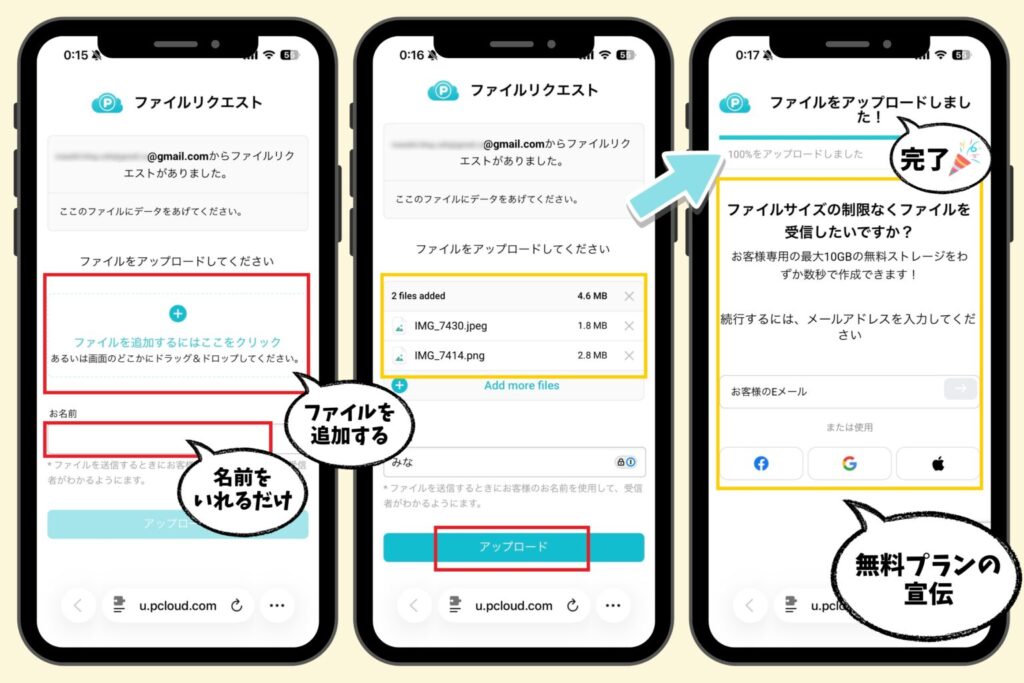
バックアップと同期の違い|どちらをどう使う?
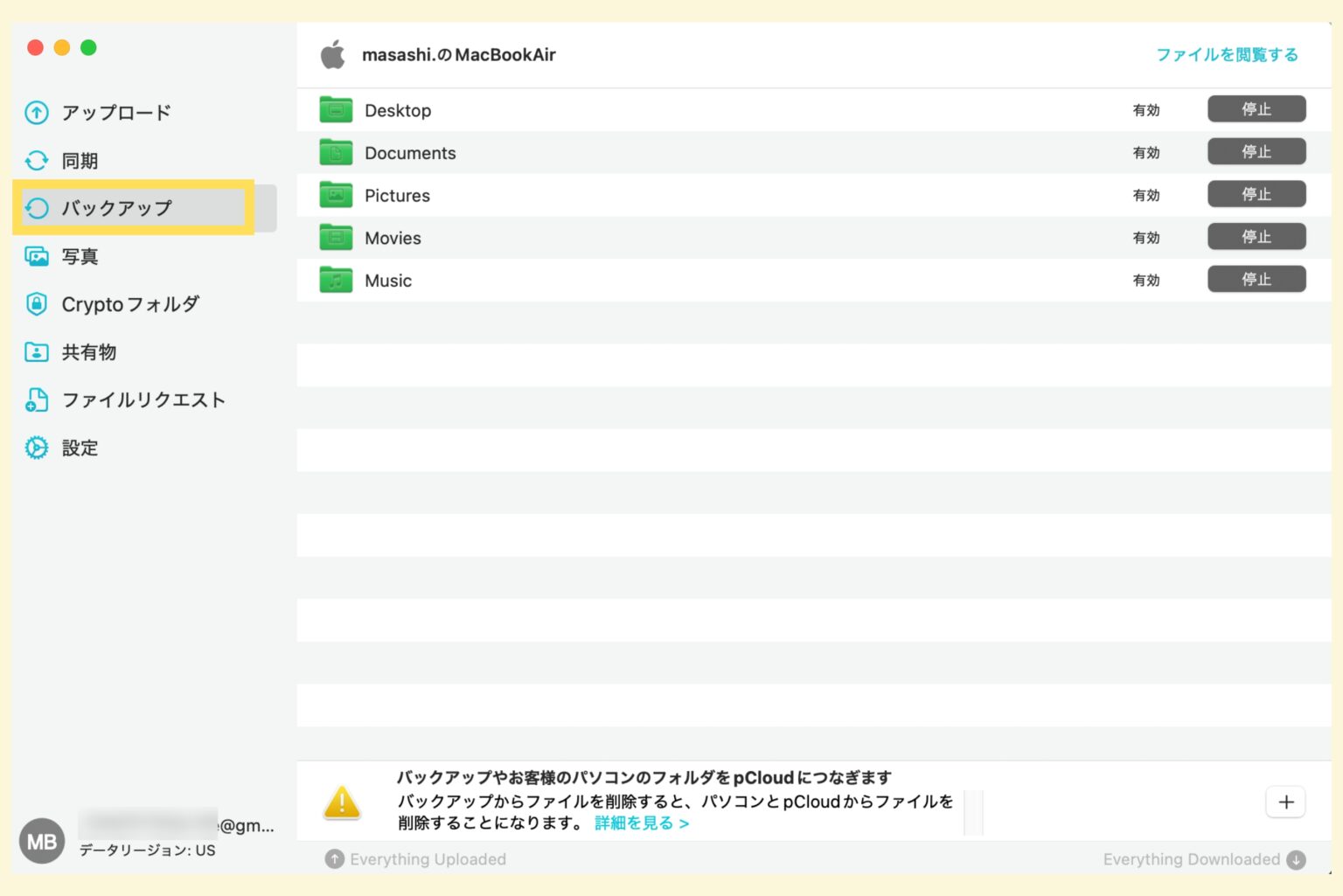
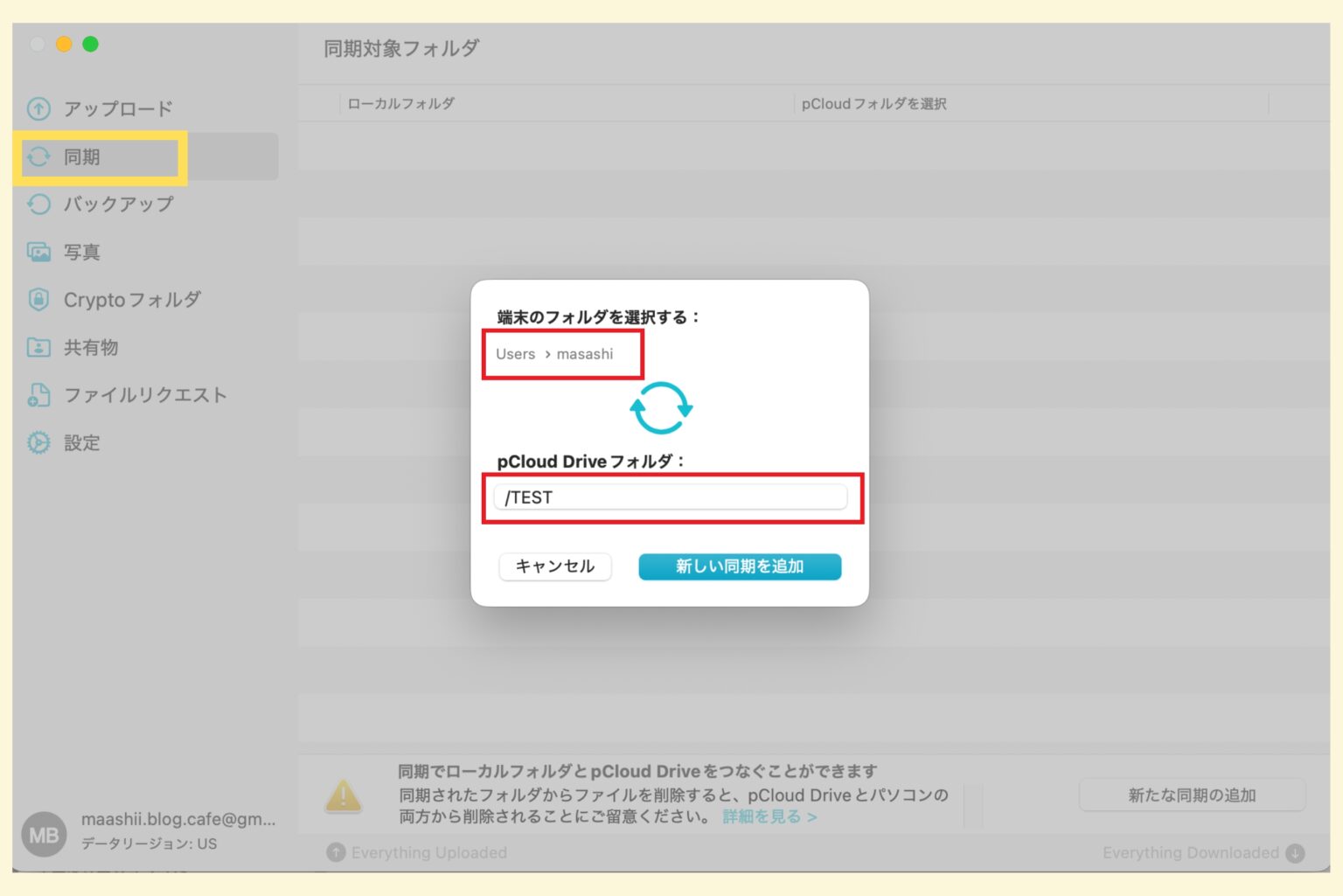
pCloudを使い始めると、『バックアップ』と『同期』という言葉が出てきます。この2つは似ているようで、実は目的が全然違います。
| バックアップ | 同期 | |
|---|---|---|
| 目的 | データを安全にコピー保存する | 複数端末で常に同じ状態を保つ |
| 元データ | そのまま残る | 削除すると他端末からも消える |
| 使いどころ | 写真・大切なファイルの保全 | 仕事ファイルや頻繁に使うデータ |
| 向いている人 | データ消失が不安な人 | 複数デバイスで作業したい人 |
スマホやPCのデータをpCloudに「コピーして保存」すること。元のデータはそのまま残り、pCloudには別途コピーが作られます。万が一スマホが壊れても、pCloud側にデータが残ります。
複数のデバイス間でデータを「常に同じ状態に保つ」こと。1台で編集すると、他のデバイスにも自動で反映されます。
我が家のpCloud活用術|こんな使い方が正解だった
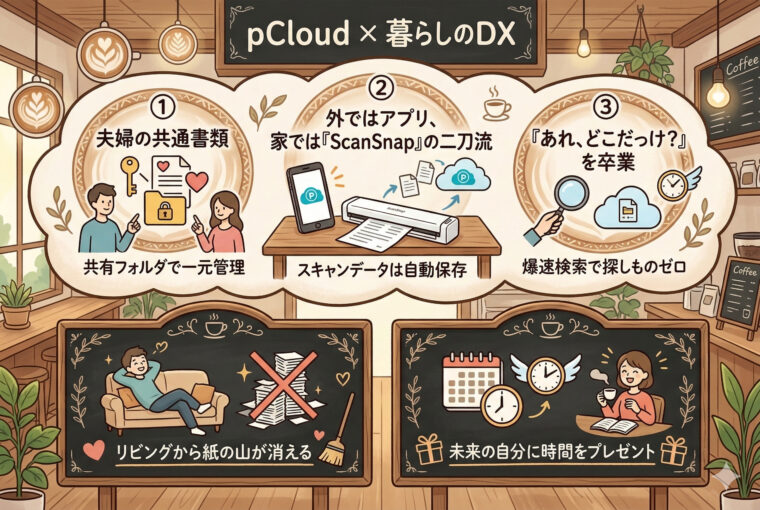
① 夫婦の『共通書類』はファミリープランの共有フォルダへ
pCloudのファミリープランなら、家族だけの『共有フォルダ』が作れます。
家族の思い出も重要な書類も全てここに保存してあるので、見返したい時には、いつどんな時でも見返すことがカンタンです。
保険の証書や契約書などをここへ集約すれば、「あの書類どこ?」という不毛な会話がゼロになりました。
pCloudでのおすすめの使い分け
写真・動画→ バックアップ(スマホの容量を守る)
仕事のファイル→ 同期(どのデバイスでも最新版を使う)
大切な書類→ バックアップ(原本+クラウドコピーの二重保管)
※これは一般的なおすすめの使い分けです。我が家はpCloudをメインの保管場所にしているので、写真は本体から削除する運用にしています。
② 外ではアプリでスキャン、家では『ScanSnap』の二刀流
書類はどんどんスキャンをして、クラウド化することで捨てることが可能になります◎
pCloudのスマホアプリがあれば…
- 写真で撮って保存してもOK
- スキャンしてそのまま保存してもOK
あらゆる電子化できる情報を、その場その場で、pCloudに保存していくと便利です。
アプリの右上の『+ボタン』→『文章をスキャン』からサクッと保存しています。
pCloudでスキャンする方法
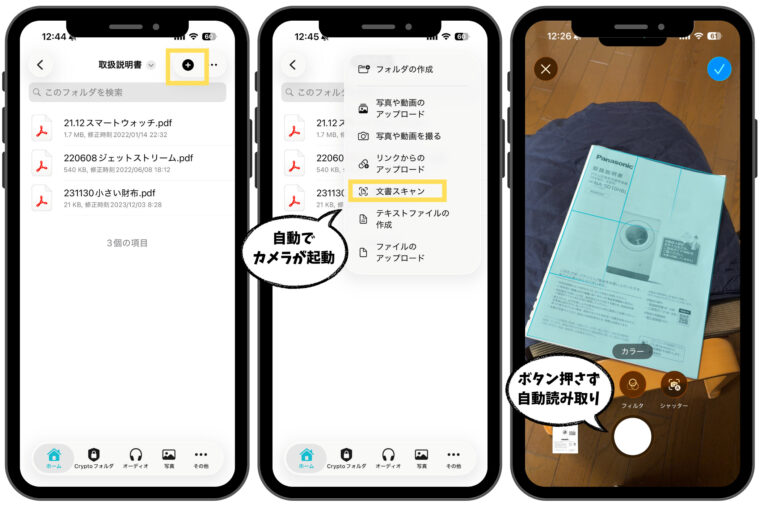
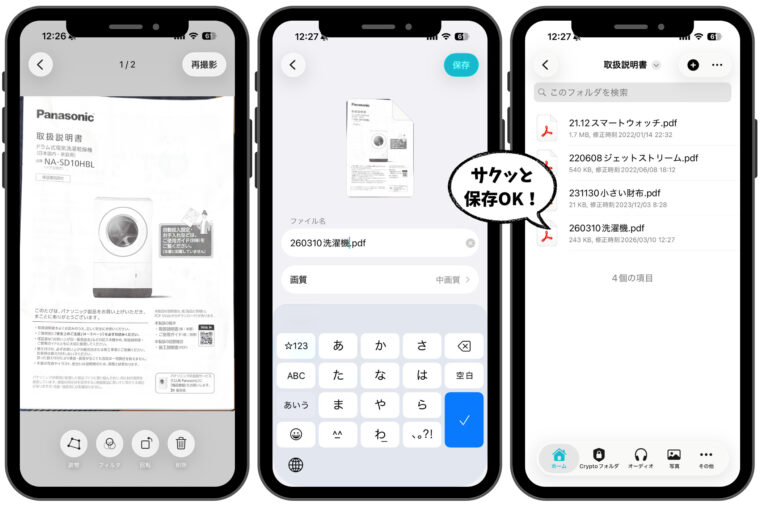
20秒もあればバチッとデータ保存の完了です。
ただそれだけだと、心もとない大事な書類ってありますよね。カメラのスキャンよりもっと綺麗に正式に保存したい書類。
私は自宅では主に『ScanSnap』を愛用していて、大事な書類はこの子を使ってスキャンしています。(ご参考までに)
『ScanSnap × pCloud』は最強の断捨離ツール。
リビングから『紙の山』が消える快感は、一度味わうと戻れません!
③ 『あれ、どこだっけ?』を卒業|爆速検索で人生の余白を作る
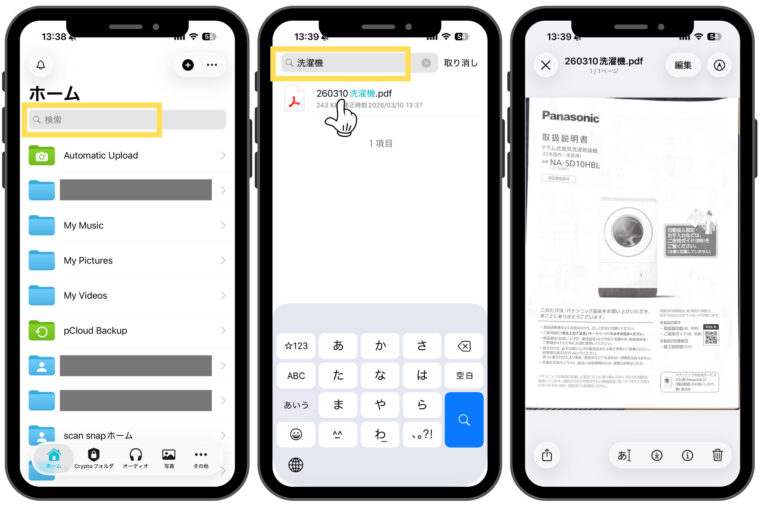
pCloudにデータを入れる最大のメリットは、『一瞬で見つけ出せること』。
書類に付けたキーワード一つで、数万個の中から『車検』『保険』といった1枚を数秒で引き当てます。
1日5分の探しものをなくせば、30年で約900時間の自由が生まれます。
pCloudは未来の自分に『時間をプレゼントすること』と同じなんです。
pCloudをよりお得に始めたい方はこちらも参考にどうぞ。
pCloudの使い方|よくある質問(FAQ)
可能性は極めて低いです。2013年創業・稼働率99.95%の実績があり、データは複数サーバーに分散保存されています。
私とては日本語サポートが弱い点と、pCloud driveが稀にフリーズすることがデメリットです。
ただし日常使いでは気にならないレベルで、フリーズは再起動で解消します。

用途が違います。pCloud DriveはPC作業用、スマホアプリは外出先・写真バックアップ用です。両方入れておくのがベストです。
詳しくはそれぞれの解説セクションをご覧ください。
基本操作・共有・ストリーミング再生・ファイルリクエストは無料プランで全て使えます。容量は2GBスタートで、最大7GBまで増やせます。
スマホアプリの「オフライン保存」機能を使えば、ネットなしでも閲覧できます。旅行前に必要なファイルを保存しておくのがおすすめです。
ここまで使い方を見て「ちゃんと使えそう」と思えた方は、実際に買った人たちの感想も参考になります。
まとめ|pCloudを使いこなして「持たない・探さない」暮らしへ

この記事ではpCloudの使い方を徹底解説しました。
基本操作(アップロード・ダウンロード・共有)
バックアップと同期の使い分け
pCloud Drive(仮想ドライブ)でPC連携
スマホアプリで写真を自動バックアップ
pCloudは一度使い方を覚えてしまえば、日常のデータ管理がびっくりするほどラクになります。
早く買うほど、長期的に恩恵を受けることが可能な『買い切り型のクラウドサービス』なので、導入するなら『今』が一番お得です。
まずはひとつ、今日から無料プランで試してみるのもおすすめです。
最後までお読みいただきありがとうございました。
「また今度」に4,500円払う前に→今の価格を押さえる(公式サイト)
次に半額が来るのは11月。
その3ヶ月の月額は、戻ってきません。
\\ ⏰ 残り1日と10時間で締め切り //
– お試し無料プランならクレカ登録不要 –
※安心の『14日間』返金保証付き






【3分でOK】無料登録しておくだけで、コストが全然違います。
個人プランが対象
【開催中】『2026・夏のプロモーション』
そのクラウド代、あと何年払い続けますか?
月1300円× 10年 = 15.6万円。
\\ 同じ2TB→約4.9万円で”買い切り” //
15万円を払い終える前に→半額の価格を確認する(公式サイト)
約3年で元が取れて、4年目からはずっと0円。
\\ ⏰ 残り1日と10時間で終了 //
– お試し無料プランならクレカ登録不要 –
※安心の『14日間』返金保証付き
お得を見逃さないために
\\ サクッと1分 無料登録&クレカ不要 //
一回買って一生の安心を😊
\\ 1分の登録で数万円お得に買える //
– お試し無料プランならクレカ登録不要 –
※安心の『14日間』返金保証付き
- メールアドレスを入力
- リージョンは迷ったら『米国』でOK
- 『利用規約』にチェックを入れて『アカウント作成』