【2026年最新】pCloud無料プランは本当に使える?容量・できること・限界の正直まとめ


💭「pCloudって無料で使えるの?試したい…!」
💭「2GBって少なくない?何に使えるの?」
💭「登録ってクレカとか個人情報が要るんじゃないの?」
pCloudには永久無料プランがあります。
しかもクレジットカードは不要で、メールアドレスだけ!
無料プランはずっと無料のまま使い続けられます。
有料プランへの強制移行はなく、クレカ登録がないため解約手続きも不要でカンタン!
- 書類・PDF・仕事ファイル中心のバックアップ
┗ 2GBでも試せる - スマホの写真を少し保存したい
┗ 使い勝手の確認に最適 - プライベートの動画を大量に保存したい
┗ 有料プランの検討をおすすめ
この記事では、実際に無料プランから使い始めた体験をもとに「何ができるか」「どんな限界があるか」を正直に解説します。

【延長中】
新学期応援セール|ファミリーが年間の底値
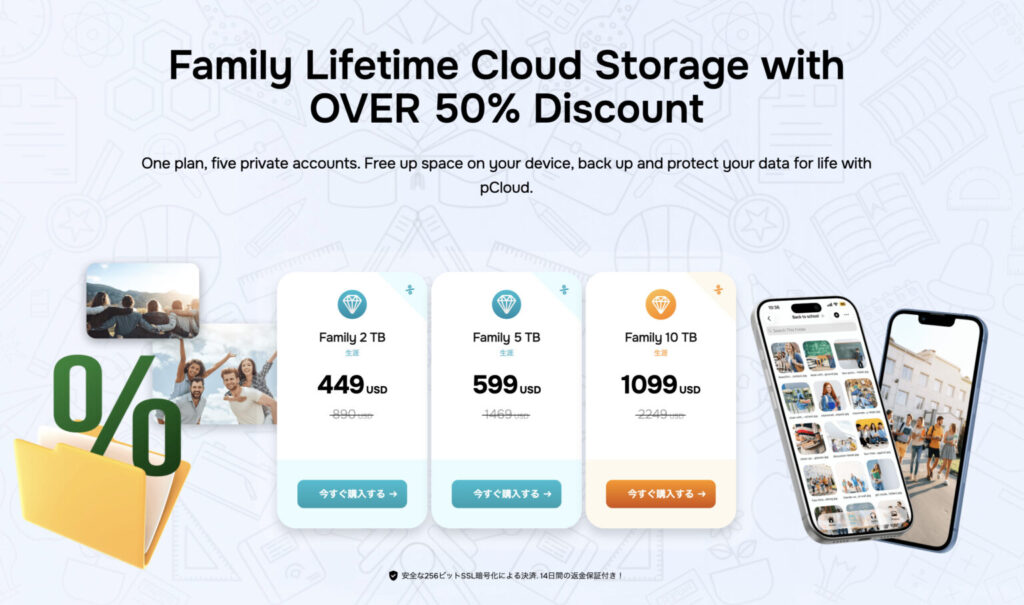
5人で使えて、2TBが $449(約7.0万円)
日本ではほとんど告知されないセールです
\\ ⏰ 9/5まで!残り10時間 //
– お試し無料プランならクレカ登録不要 –
※安心の『14日間』返金保証付き
pCloud無料プランのスペック|2GBから最大10GBへ
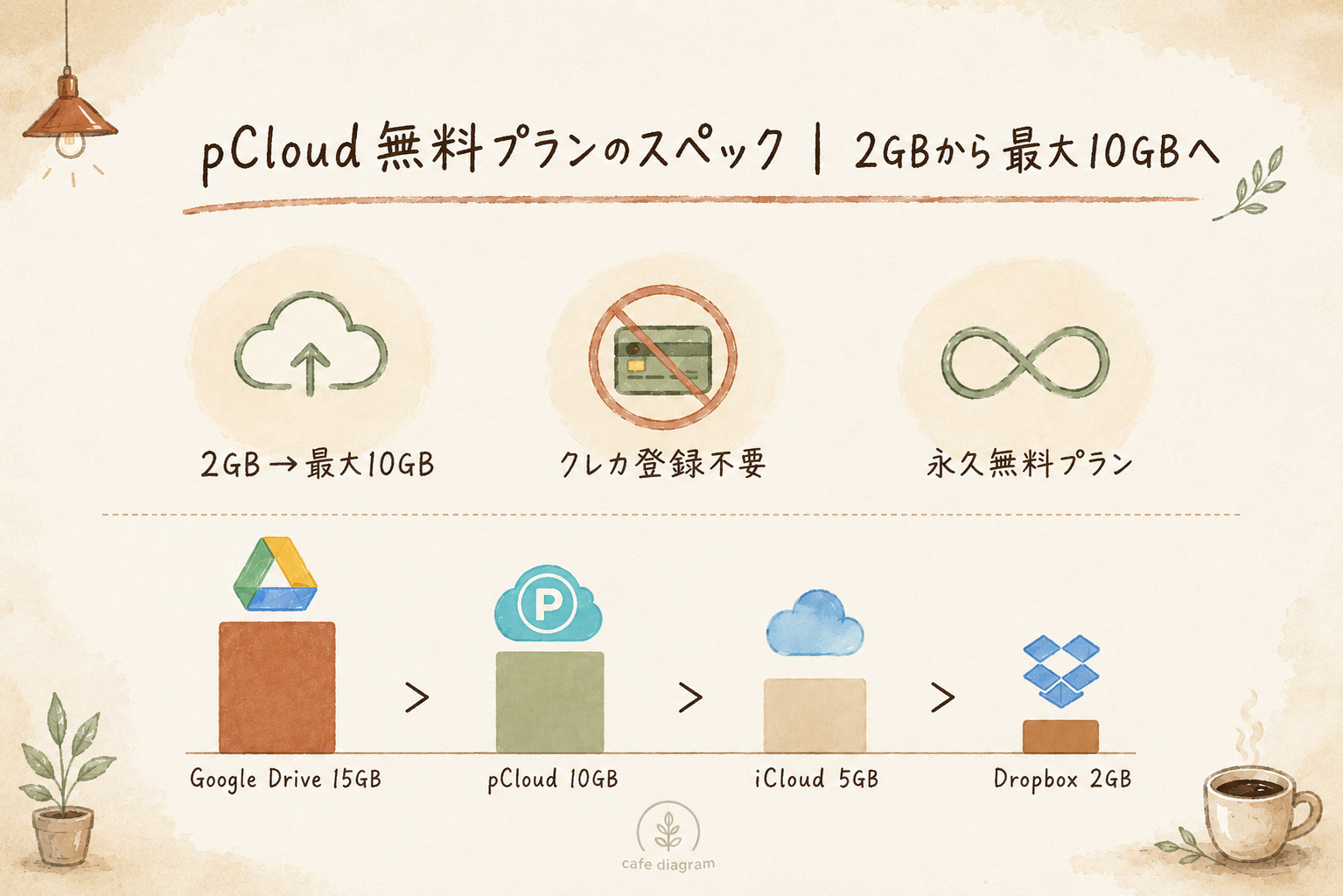
無料プランでもらえるストレージは2GBからのスタートです。(ボーナスタスクをこなすと最大10GBまで増やせます)
| 項目 | 内容 |
| ストレージ | 2GB(ボーナスで最大10GB) (7GBまでが現実的) |
| 対応デバイス | スマホ・PC・タブレット(Web・アプリ両対応) |
| ファイル共有 | リンク共有OK(相手はアカウント不要) |
| バージョン管理 | 15日間(有料プランは30日・拡張オプションで最大365日) |
| クレカ登録 | 不要 |
| 有効期限 | 永久無料(年1回ログインで維持(1年放置で削除)) |
| 言語 | 日本語対応(設定から切り替え可能) |
※ 参考:Google Drive 15GB > pCloud 10GB > OneDrive・iCloud 5GB > Dropbox 2GB
『クレカ不要=支払い情報を入力しないため、意図せず課金されることはありません。
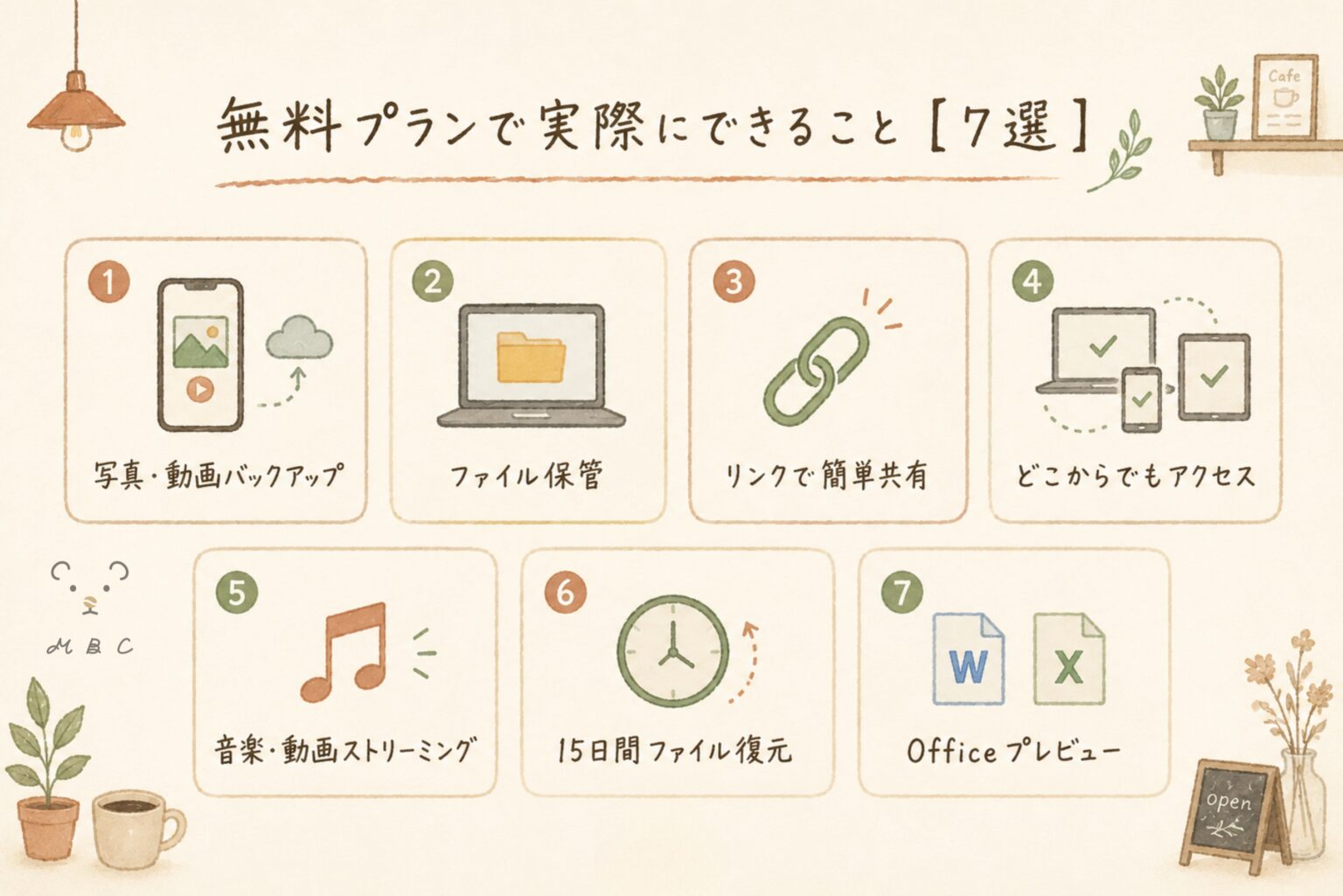
【お試しに最適】無料プランで実際にできること『7選』
①スマホの写真・動画バックアップ
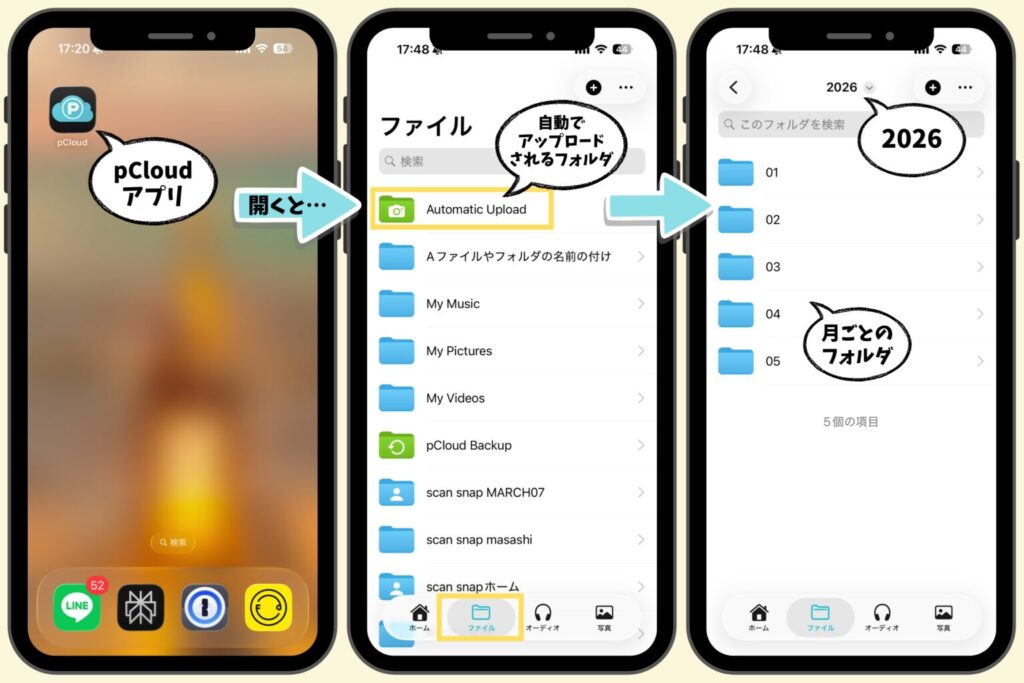
iOSやAndroidのアプリから自動バックアップが設定できます。
写真1枚あたり2〜5MB換算で、約1,000〜2,500枚が収まります。
スマホを紛失・水没しても、写真はクラウドに残ります。
②PCからのファイル保管
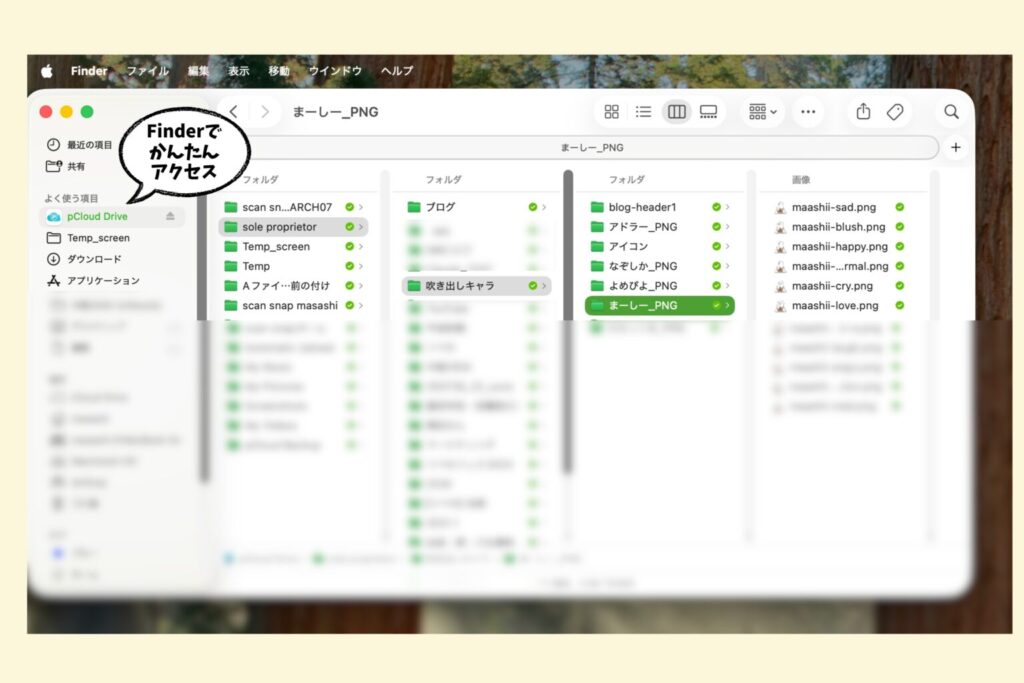
ブラウザからファイルをアップロードできます。
PCアプリ(pCloud Drive)を入れると、Finder(MacBook)や、エクスプローラー(Windows)から直接アクセス可能になります。
③リンクで簡単ファイル共有
ファイル・フォルダに共有リンクを発行できます。
受け取った相手はpCloudのアカウント不要で閲覧・ダウンロードできます。

※ リンクへのパスワード保護・有効期限の設定は、プランによって制限あり(無料プランでは設定不可)
④どのデバイスからでもアクセス
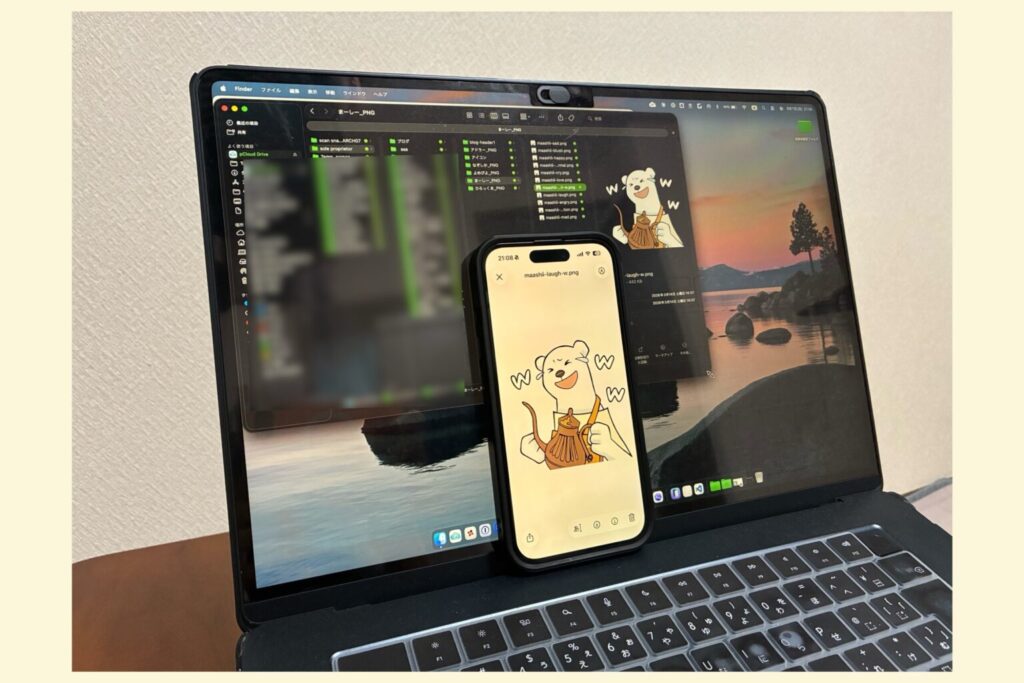 上記の画像は、
- MacのFinder (エクスプローラー的なもの)内の『pCloudドライブ』
- iPhoneのpCloudのアプリからみたもの
このように両方からアクセスもばっちり。
つまりスマホ・PC・タブレット間でほぼリアルタイム同期できます。
まるでデジタルの『4次元ポケット』です✨
⑤音楽・動画のストリーミング再生
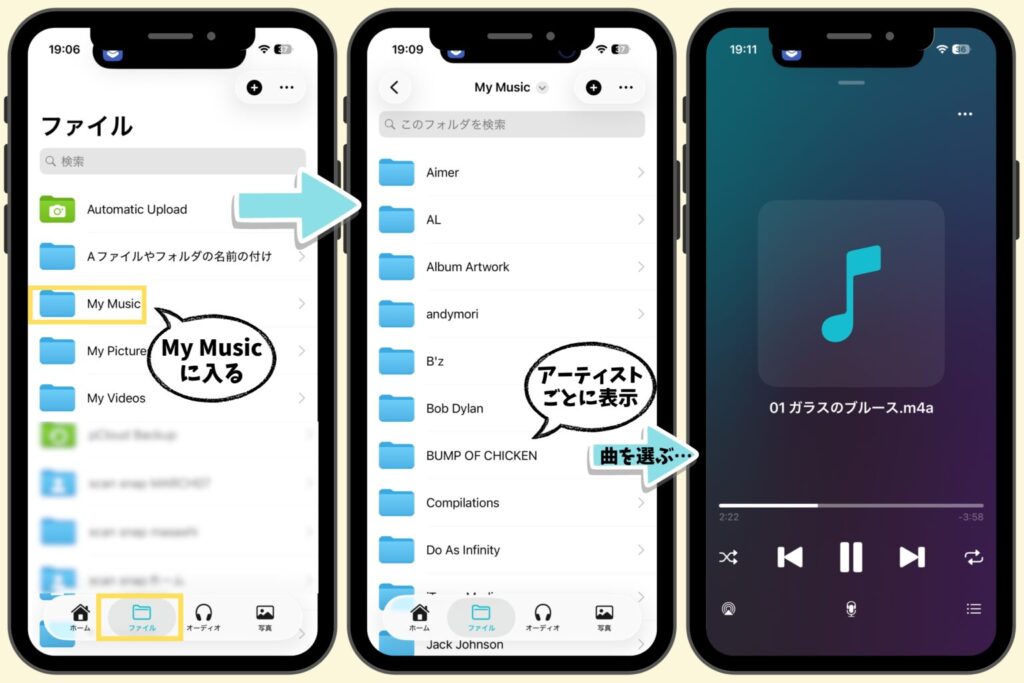 アップロードした音楽・動画をダウンロードせずにそのまま再生できます。
これ地味に私はうれしいポイントでした!


⑥15日間のファイル復元
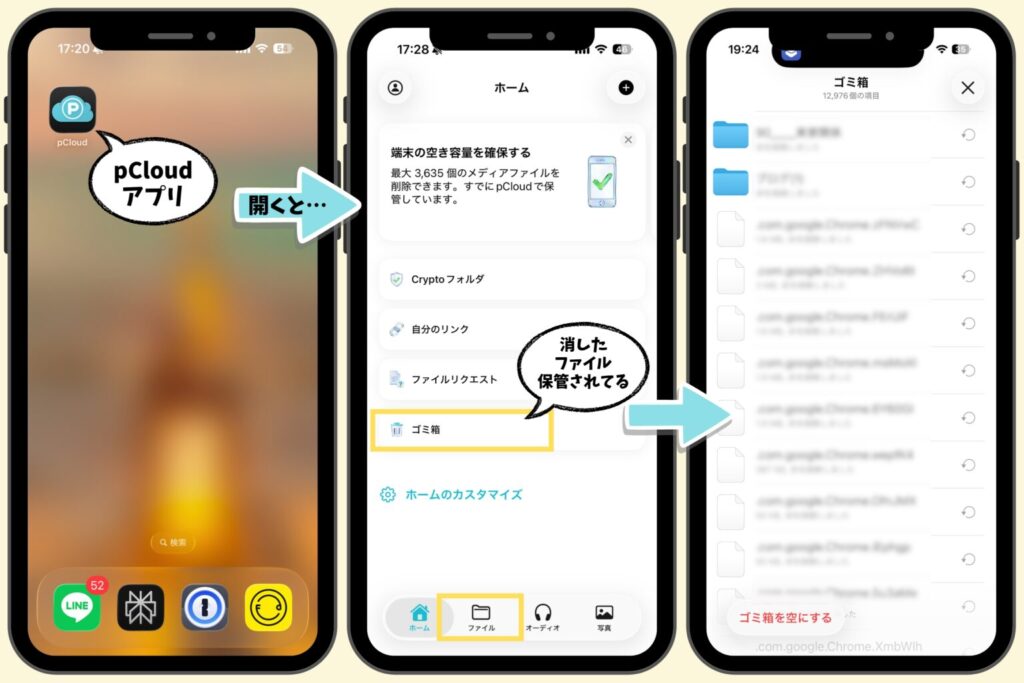 削除されたファイルは自動的にゴミ箱へ移動し、一定期間保管されます。
大事なファイルを間違えて消してしまっても、あわてなくて大丈夫!
| プラン | 保管期間 |
| 無料プラン | 15日間 |
| 有料プラン | 30日間 |
⑦OfficeファイルのプレビューOK
Word・Excel・PowerPointをアプリなしでブラウザ上からプレビュー表示できます。
(閲覧のみ)
STEP1:【手順】pCloud無料版の登録方法(3分で完了)
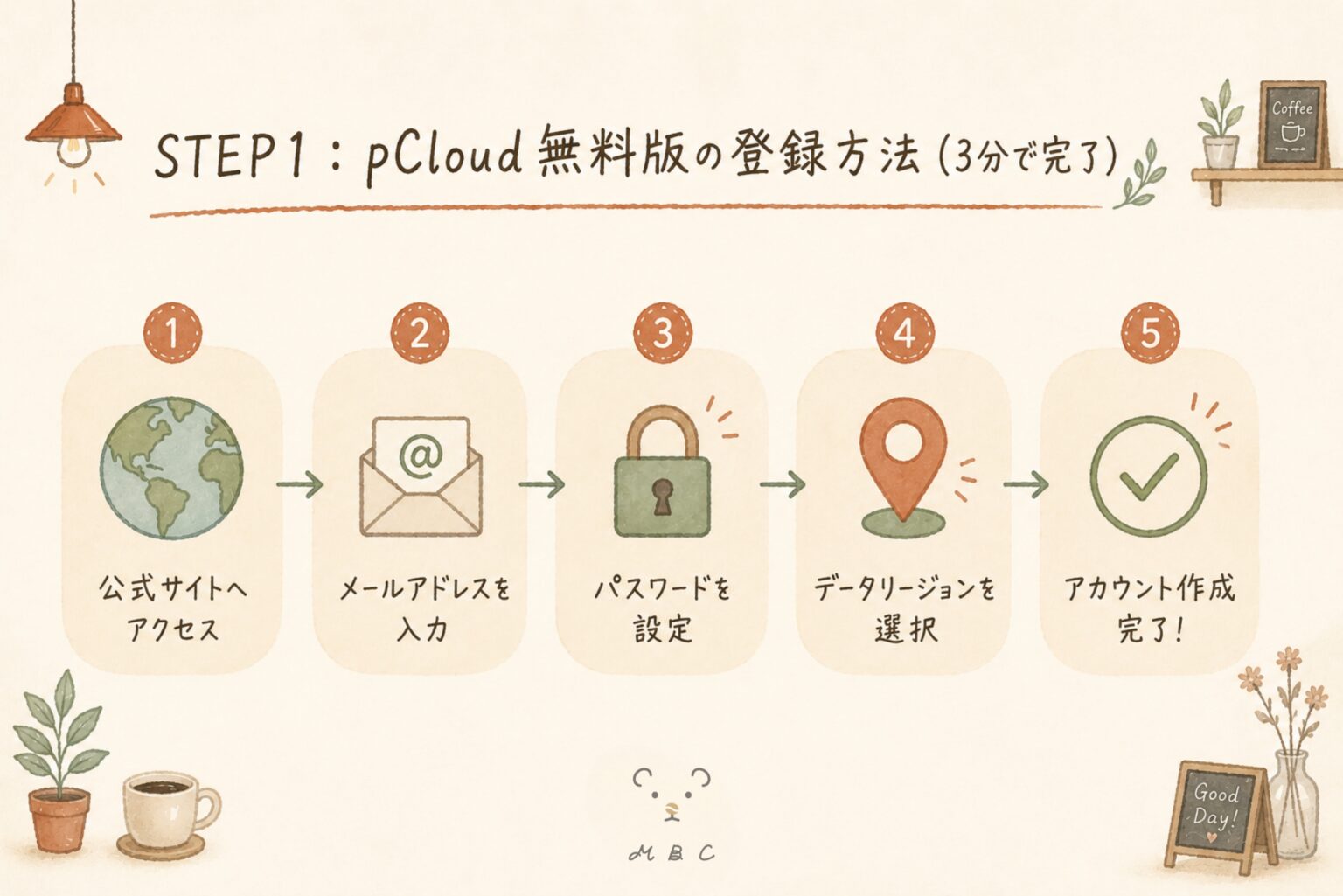
登録はクレジットカード不要・メールアドレスだけで完了します。
❶公式サイトへアクセス
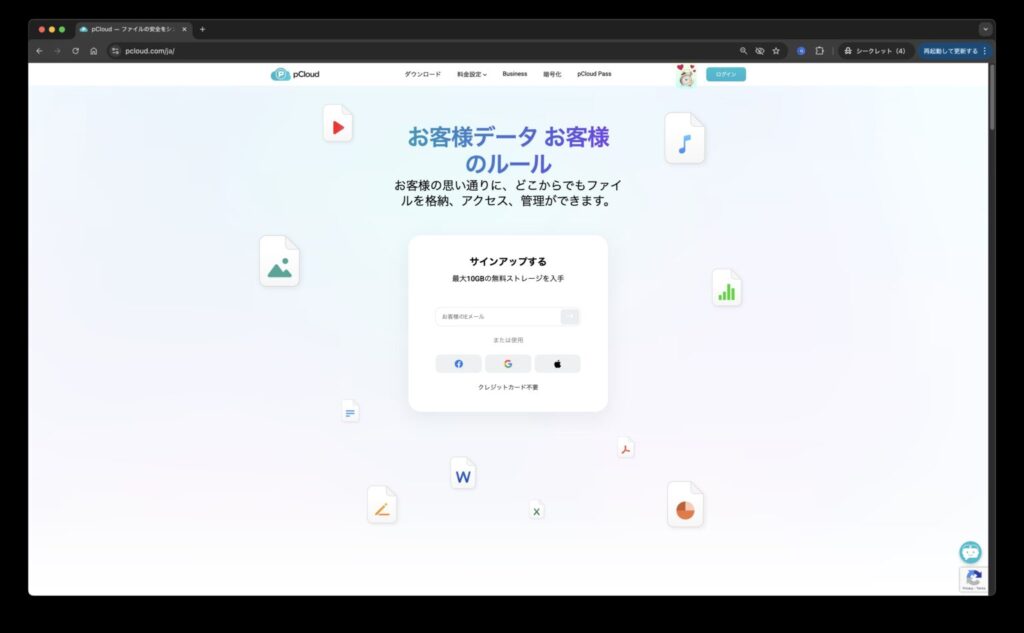
❷メールアドレスを入力
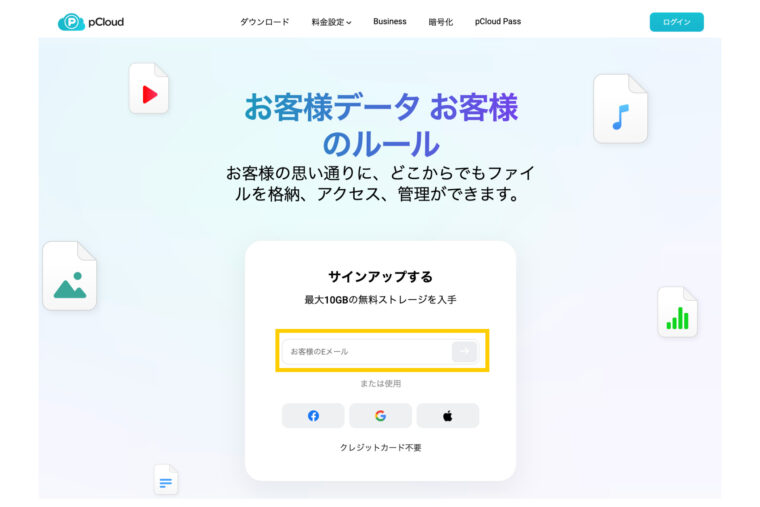
入力フォームの下に並ぶ、Apple IDやGoogleアカウントでも登録可能ですが、管理のしやすさからメールアドレス登録がおすすめです。

❸パスワードを入力する
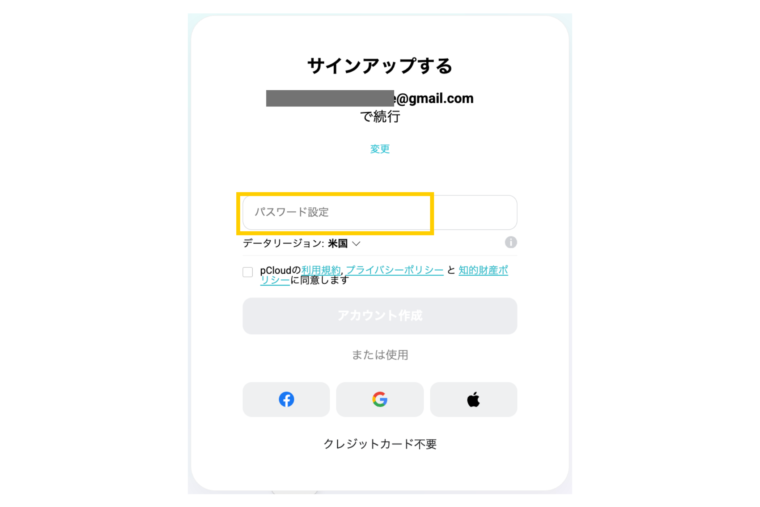
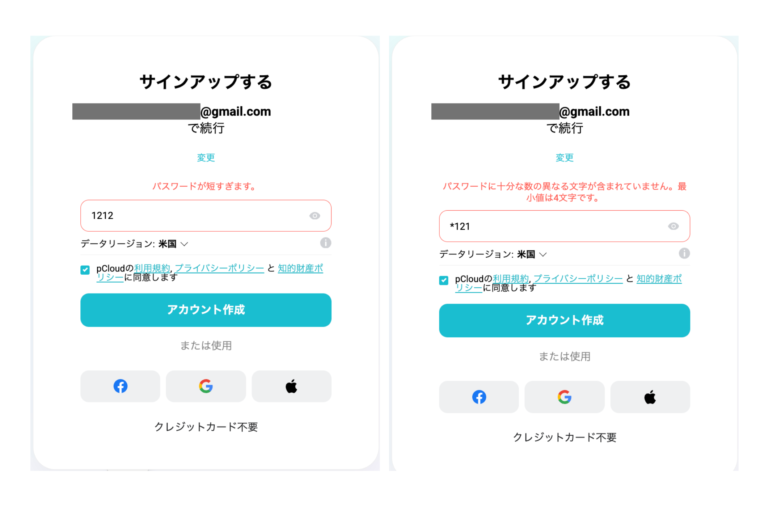
次にパスワード設定をします。
パスワード設定の条件が特に書かれてないので、私が調べてみました。笑
『*12345』
👆このパスワードだと作成できたので、要件としては下記と想定できます。
- 数字と記号を使うこと
- 4種類以上の記号と文字を使うこと
- トータルで5文字以上になること
これらが参考になると思うので参考にしてみてくださいね。
なおパスワード管理をするなら圧倒的に『1passwordアプリ』がおすすめです。
pCloudにも『pCloud pass』というパスワード管理アプリがあるので、気になっている方は十分に購入価値のある商品なので検討してみてください。
【実機レビュー】pCloud Passは使える?料金・機能・他サービスとの違いを徹底比較
❹データリージョンの選択をする(どっちを選ぶ?)
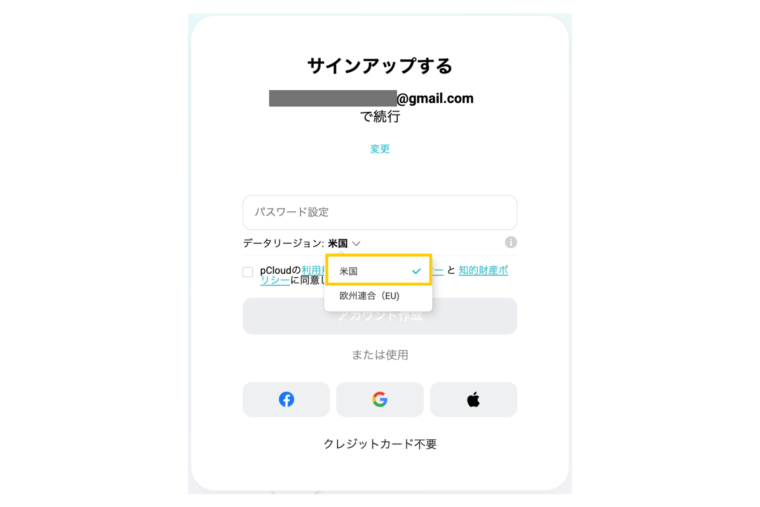
ここでは『データリージョン』を選びます。ここが多くの人が迷ってしまうポイント!
データが実際に置かれる場所の設定ですね。
迷ったら『米国』でOK!
- 米国(アメリカ)
- 欧州連合(EU)(※ヨーロッパ)
上記の2つから選べるのですが、『米国』の方が速いレスポンスで利用できるのでおすすめです。
リージョンについてもっと気になる方は下記の記事へどうぞ。
【重要①】購入前に決めておくべき『リージョン(データ保存場所)』
❺チェックを入れて『アカウント作成』をクリック
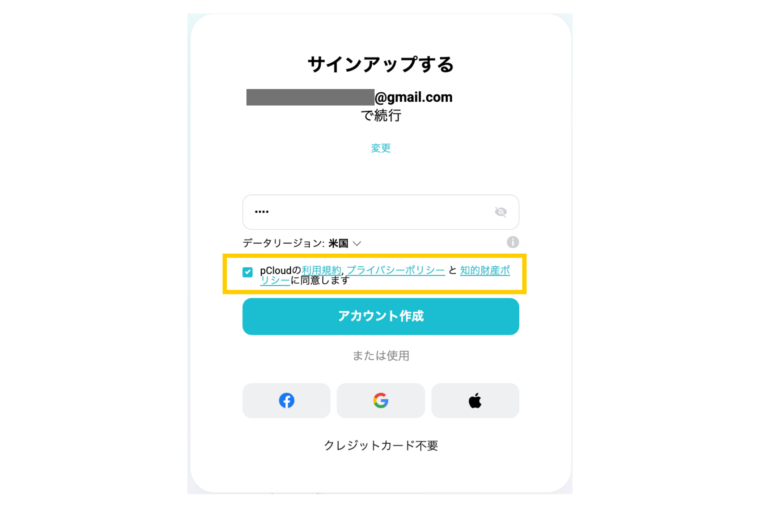
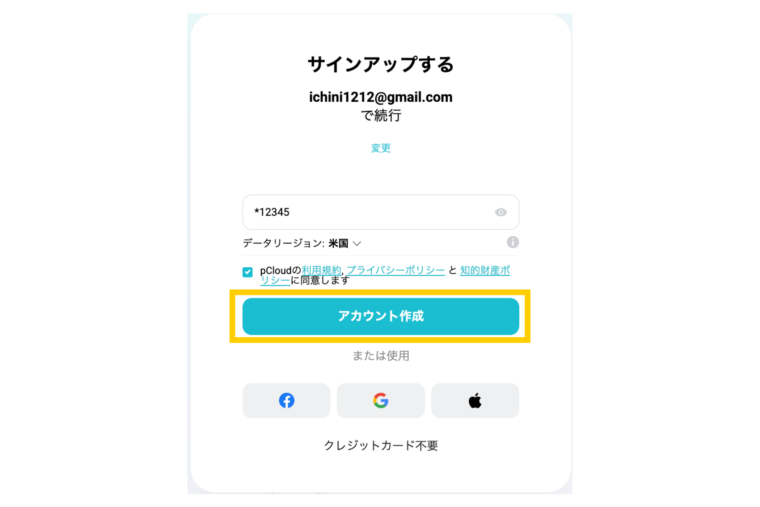
最後に利用規約のところに✅を入れたら
『アカウント作成』ボタンをポチッ!
これだけで初期容量の2GBが確保されました。
STEP 2:【無料】『7GB(最大10GB)』まで容量を増やすタスク攻略法
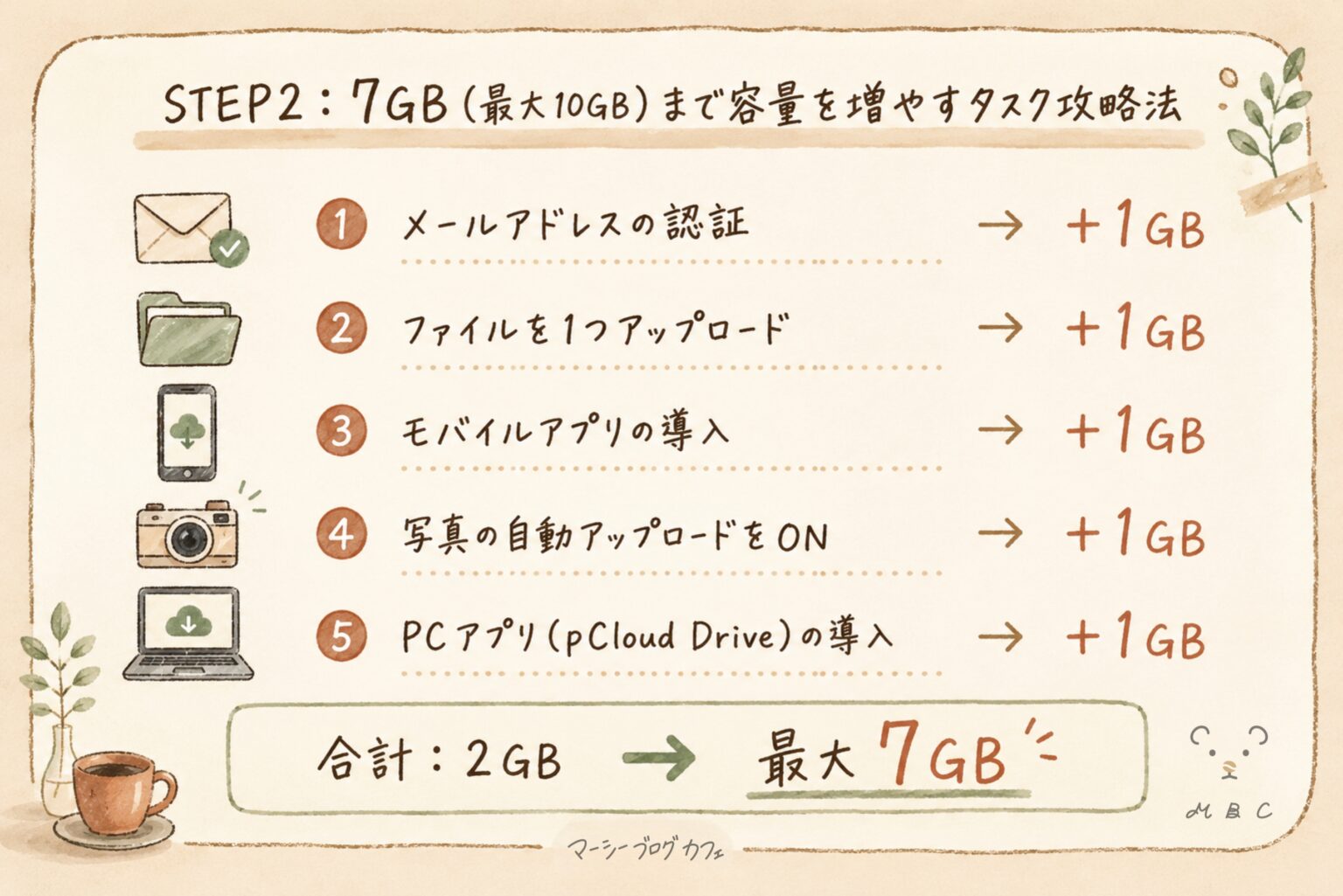
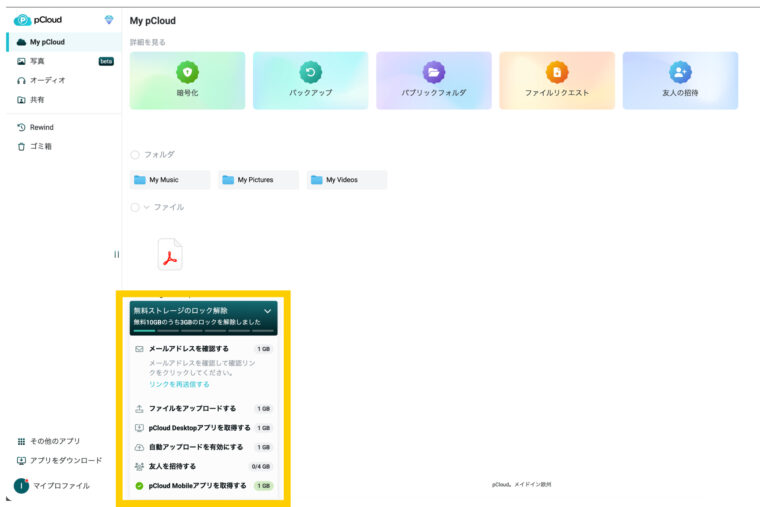

pCloudには『Unlock More Space』というボーナス制度があります。
パズルを解くように進めるだけで、すぐに容量が増えていきます。
- メールアドレスの認証
└ +1GB(認証メールのボタンを押すだけ!) - ファイルを1つアップロード
└ +1GB - モバイルアプリの導入
└ +1GB - 写真の自動アップロードをオン
└ +1GB - PC用アプリ(pCloud Drive)の導入
└ +1GB(少し難易度が高いので飛ばしてOK)



【スクショ30枚】pCloud使い方マニュアル|無料版の登録からアプリ・ログインまで
2TBは通常 $595 → $449。
5月の家族の日と同じ底値です
公式で見つけられない特設ページ
\\ ⏰ あと10時間!9/5で終了 //
– お試し無料プランならクレカ登録不要 –
※安心の『14日間』返金保証付き
正直に書く|pCloud無料プランで感じた限界
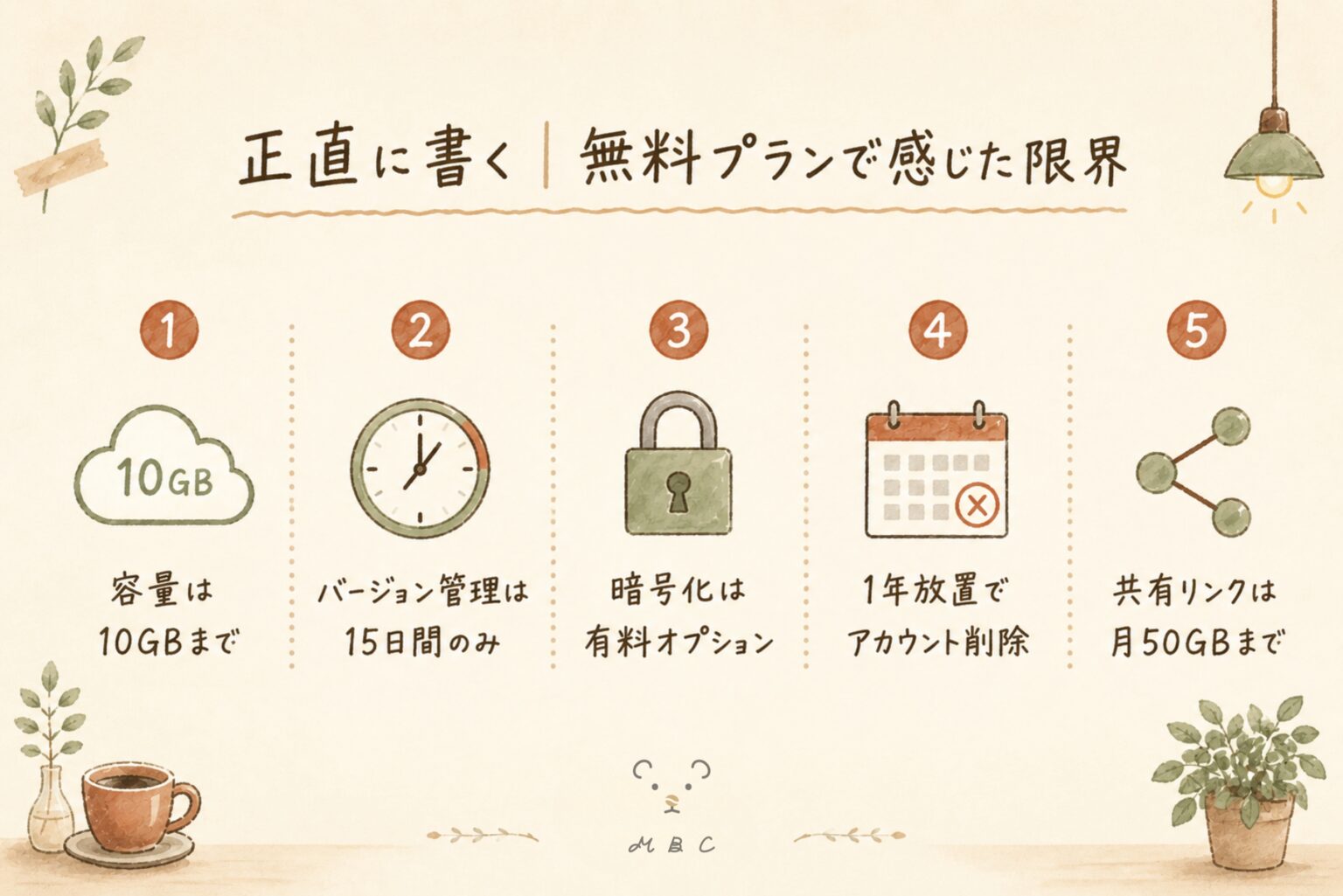
良いことだけ書いてもしょうがないので、正直に書いていきましょう。

容量が少ない(10GBまで)
└ 写真・動画を大量に保管するには足りない
バージョン管理が15日間のみ
└ 有料(最長365日)と比べると短い
追加の暗号化(ゼロ知識)は使えない
└ 通信・保存データはTLS/SSL・AES256で暗号化済み。ゼロ知識型の「Crypto」オプションは有料で別途購入が必要
1年間ログインしないとアカウント削除
└ 放置厳禁。年1回ログインするだけでデータは守られます
共有リンクは月50GBまで(個人利用では気にしなくてOK)
└ 相手がダウンロードした量の合計。自分でファイルを見る分にはカウントされません

事前に知っておきたかった注意点
【クラウドサービスの特性】
大量ファイルの転送は遅くなることがある(初回は特に注意)
└ 一括移行には不得意のため注意
└ 実体験:初回の大量アップロードは「完了した」と思ってもデータが取りこぼされていることがある。
└ 数GBのデータ量で少しずつ移動が安心
他社クラウドとの比較|pCloud無料プランの立ち位置
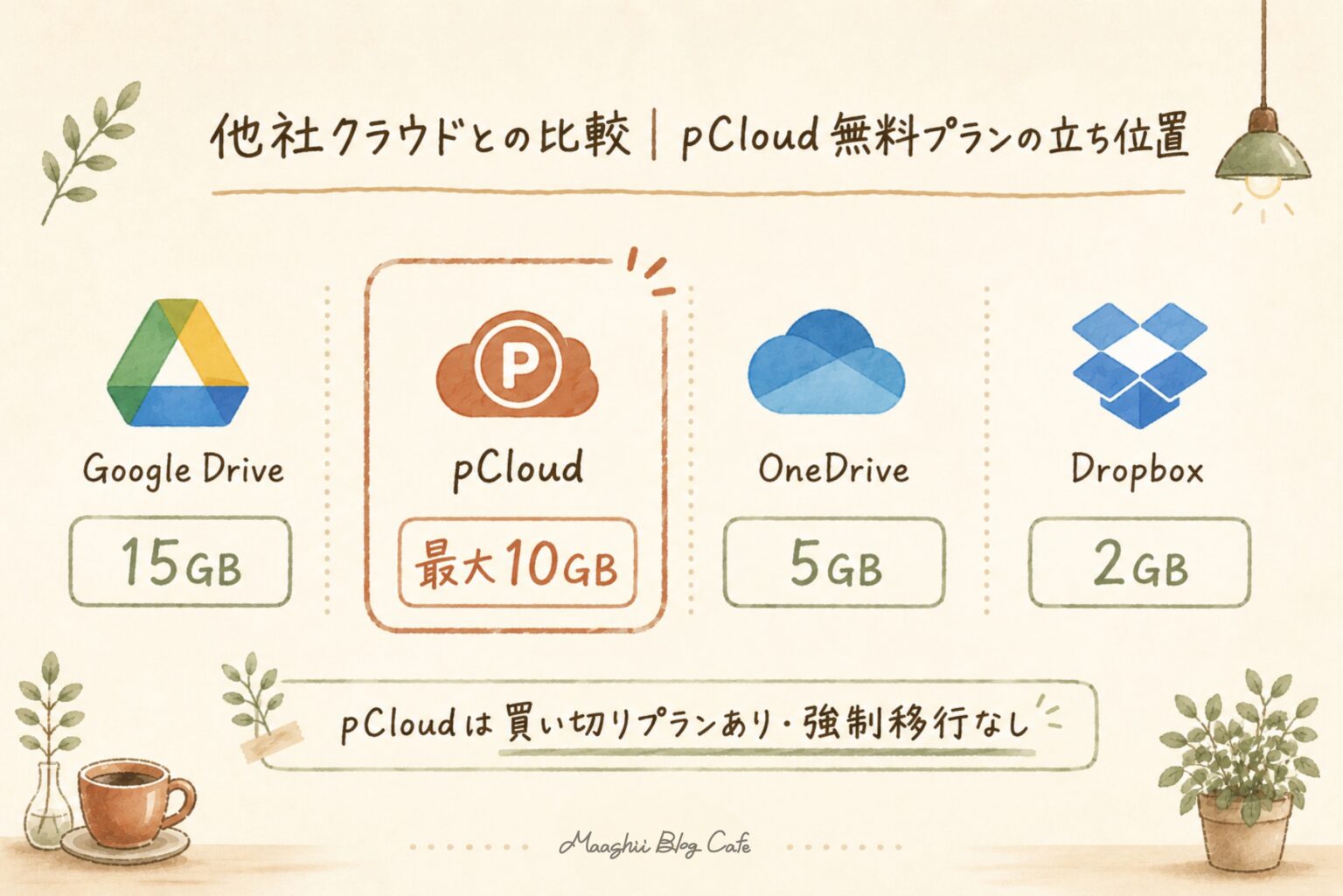
| サービス | 無料容量 | 強制移行 | クレカ | 買い切りプラン |
| pCloud | 最大10GB | なし | 不要 | あり |
| Google Drive | 15GB | なし | 不要 | なし |
| Dropbox | 2GB | なし | 不要 | なし |
| OneDrive | 5GB | なし | 不要 | なし |
| iCloud | 5GB | なし | 要 | なし |
pCloud 20GB無料キャンペーンとは?
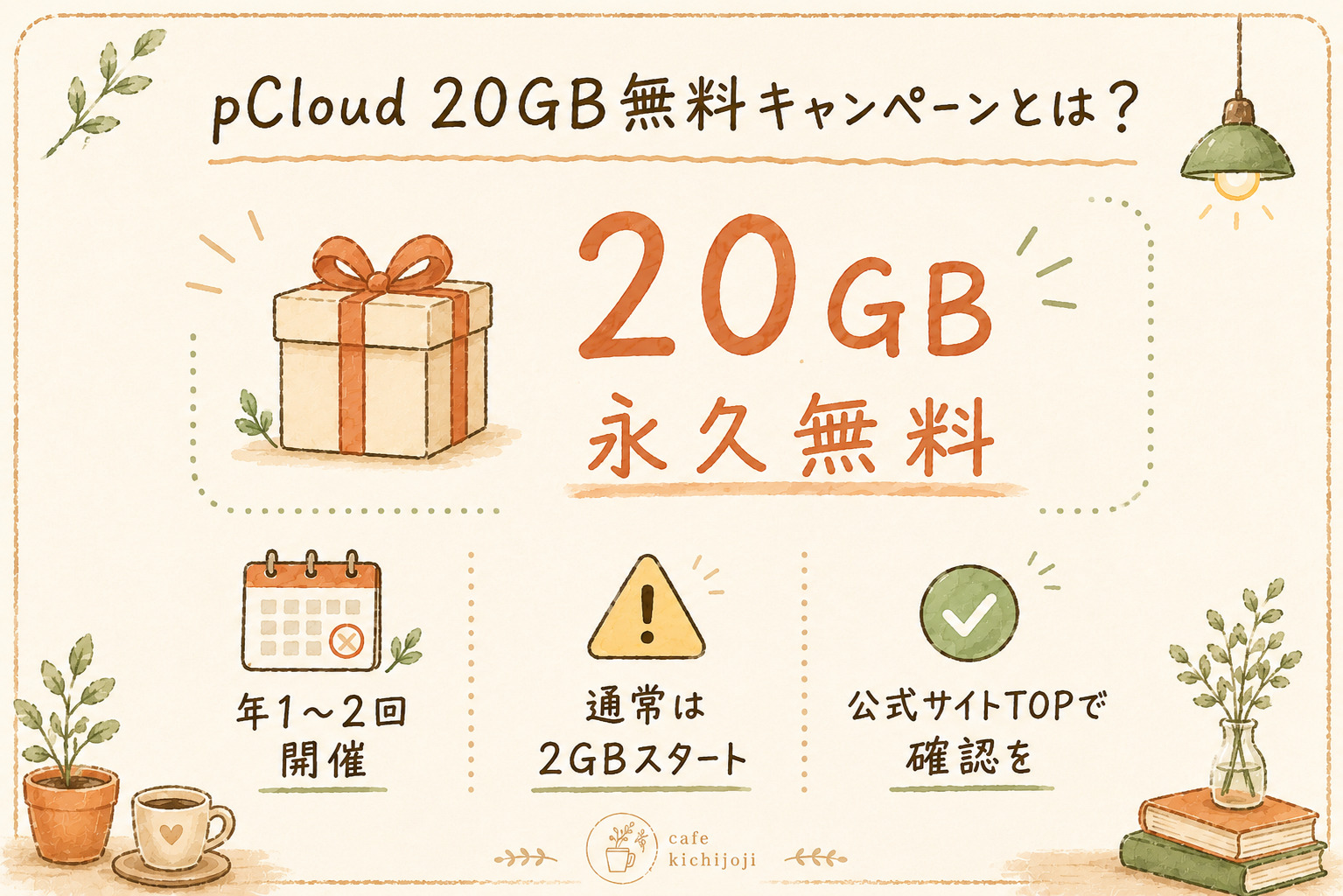
実はpCloudでは、不定期で新規登録者が20GBを無料で受け取れるキャンペーンが過去に開催されたことがあります。現在は通常の2GBスタートになりますが、キャンペーン期間中に登録するとお得です。

Data Privacy Day(毎年1月末)
└ プライバシーの日にあわせた期間限定キャンペーン
└ 新規登録で20GBが永久に付与
pCloud創立記念キャンペーン(例:12周年は2025年9月)
└ 新規登録・友達紹介で20GBが付与
└ 2026年も9月上旬に13周年キャンペーンが来る可能性があります(前年は9月開催)
pCloudについての正直な感想
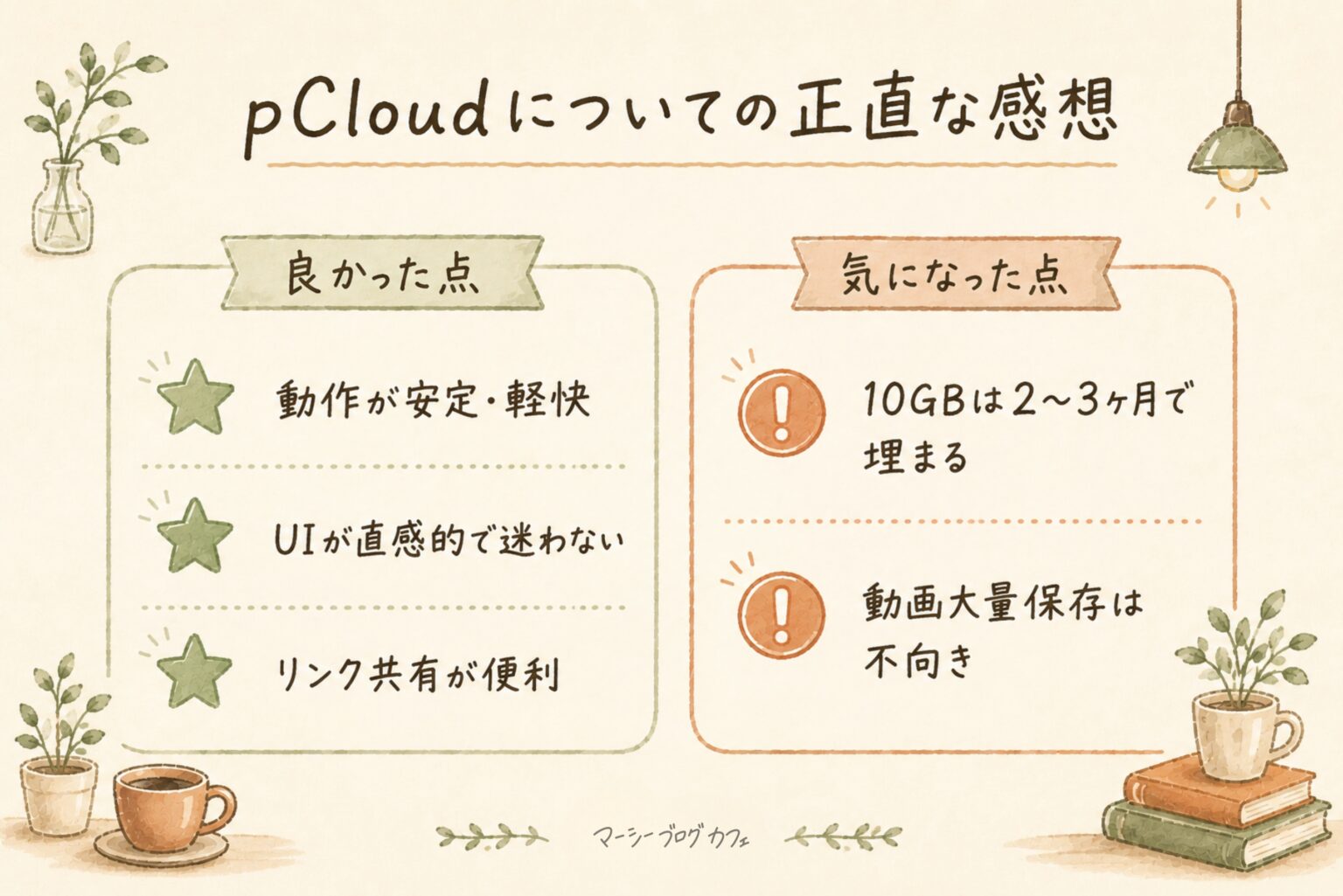
私は1年はpCloudを利用しています。
正直無料プランを使わずして、買い切りプランを買ってしまったタイプです。
無料プランの評価は難しいですが、pCloudは本当に購入して良かったです。
- 動作はとてもスムーズで安定感がある
- アプリのUI(見た目)が直感的で迷わない
- リンク共有が思ったより便利
- 書類 + 写真少し入れたら2〜3ヶ月で10GBが埋まる
- 動画をたくさん入れるなら即足りなくなる
- バックアップ対象を絞って使う必要がある

有料プランが気になってきたら
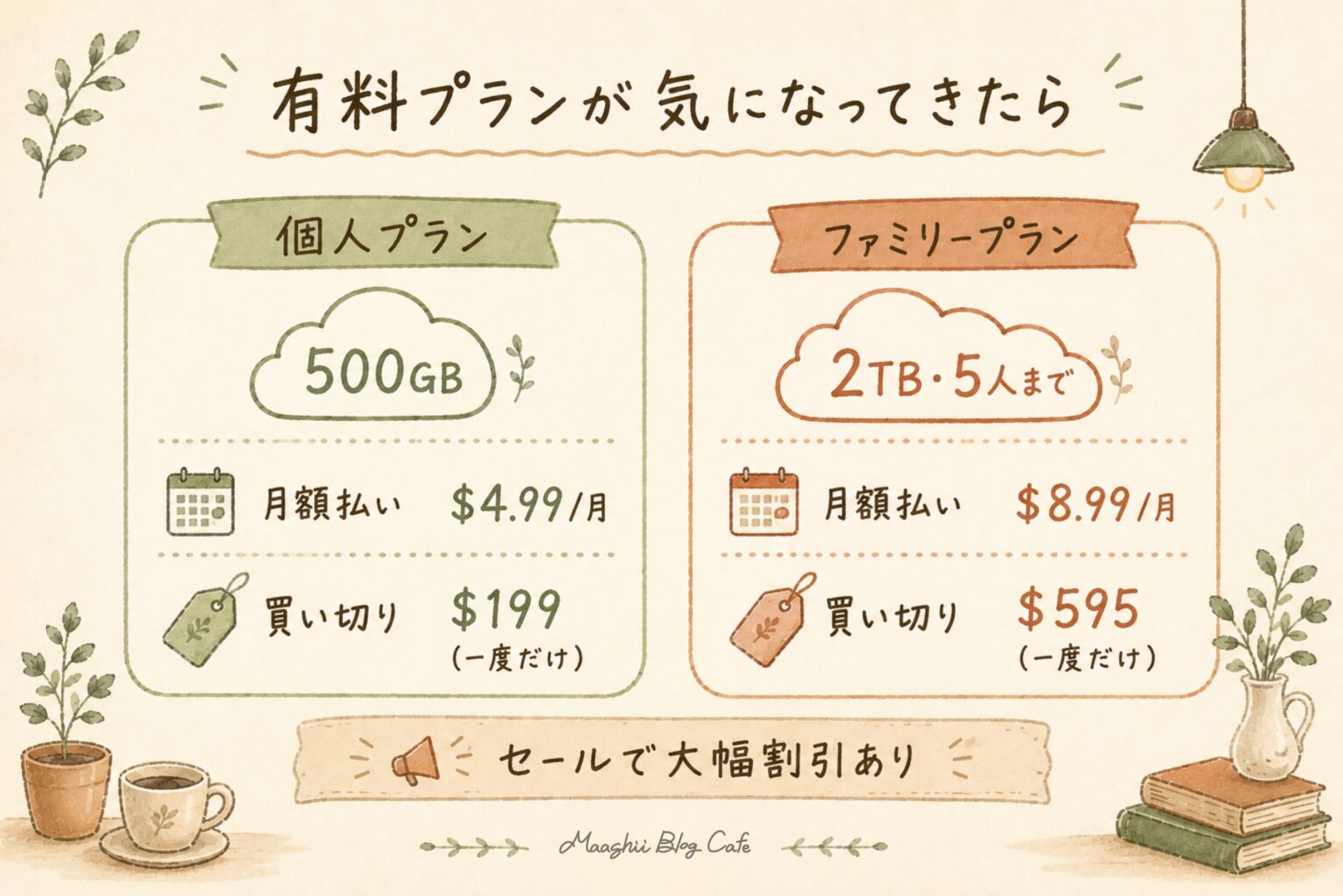
無料プランを使ってみて「もっと容量が欲しい」と感じたら、有料プランへのアップグレードを考え始めてもいいタイミングです。
個人プラン(500GB)
└ 月額払い: 約$4.99/月
└ 買い切り: 約$199(一度だけ)
ファミリープラン(2TB・5人まで)
└ 月額払い: 約$8.99/月
└ 買い切り: 約$595(一度だけ)
よくある質問|pCloud無料プランのQ&A

上限はありません。
無料プランでもファイルサイズの制限はなく、空き容量の範囲内であれば大きなファイルも1つずつアップロードできます。
ただし、一度に大量のファイルを一括転送しようとすると時間がかかることがあります。
はい、1年間ログインがないとアカウントが削除されます。
ただし削除前に警告メールが届きます。メールに気づいてログインすれば維持されます。
できます。pCloudアプリで写真をバックアップした後、端末から削除すればスマホの空き容量を増やせます。iCloudと同様の使い方が可能です。
できます。ファイル単体だけでなく、フォルダごと共有リンクを発行することが可能です。
受け取った相手はpCloudのアカウント不要で閲覧・ダウンロードできます。
PC用アプリ「pCloud Drive」でローカル同期したファイルはオフラインでも開けます。
スマホアプリは「オフライン利用可能」に設定したファイルのみオフラインで閲覧できます。ブラウザ(Web版)はネット接続が必須です。
pCloudの管理画面から紹介用リンクを発行し、そのリンクから友人が登録すると+1GBが付与されます。
最大3人紹介で+3GB、合計最大10GBに到達できます。
通信はSSL/TLSで暗号化されているので安全です。
『暗号化が使えない』とは、ゼロ知識暗号化(pCloud Crypto)という特別なオプションが有料という意味であり、データが無防備なわけではありません。
無料プランで試す前に、有料版を実際に買った6名の声を見ておくと、その後の判断がぐっと早くなります。
まとめ|まずは無料で試してみませんか?
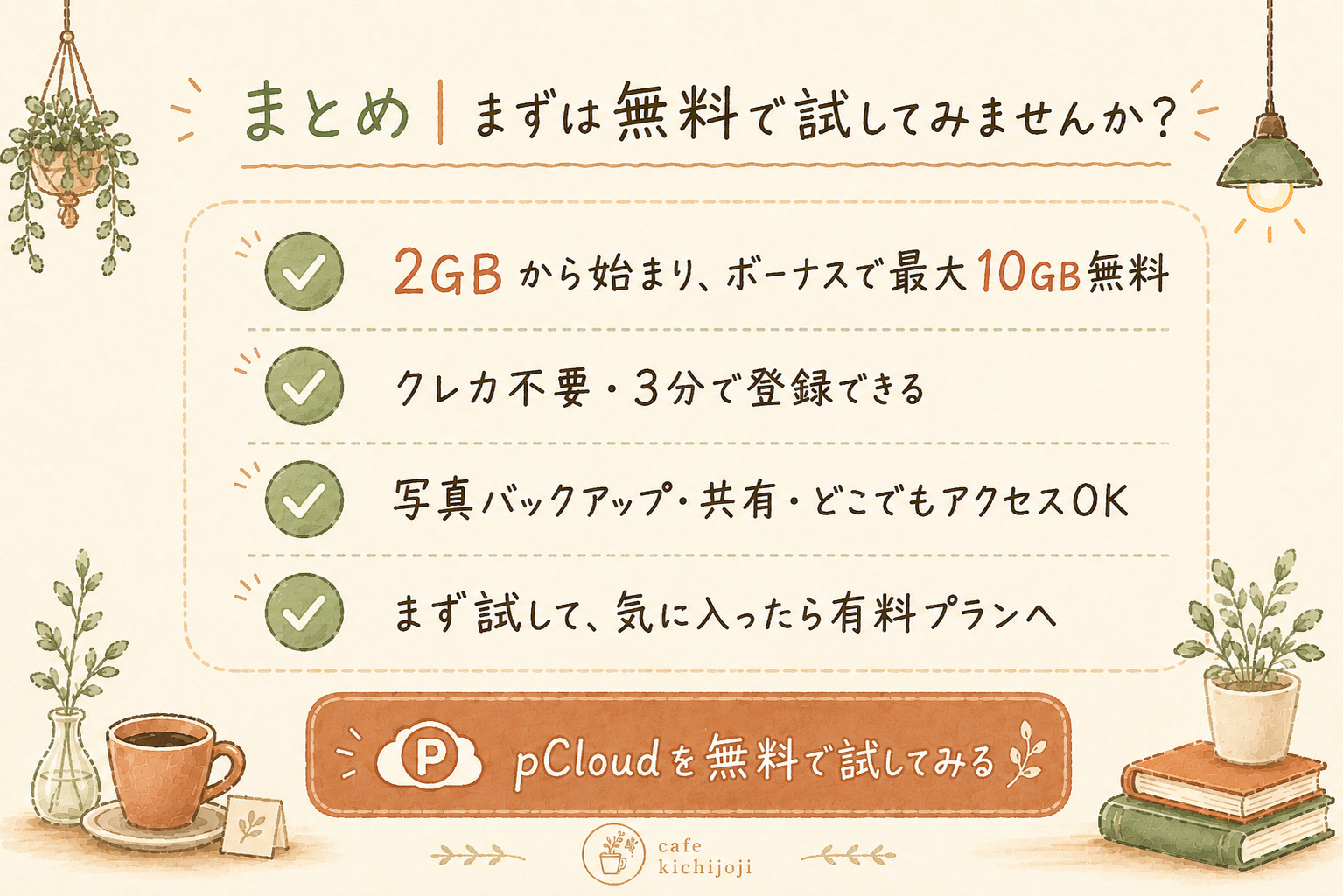
2GBから始まり、ボーナスで最大10GB無料
└ クレカ不要・3分で登録できる
写真バックアップ・ファイル共有・どこからでもアクセスOK
└ 普段使いとして十分な機能がそろっている
10GBは2〜3ヶ月で埋まることもある
└ 写真をたっぷり入れたいなら有料プランへ
まず試して、気に入ったら有料プランを検討する流れがベスト
└ 年10回前後のセールを狙うとお得に購入できる

ファミリーがこの価格になるのは、
年にたったの数回だけ!
自力では探せない特別なリンクです
\\ ⏰ 締め切りは9/5!残り10時間 //
– お試し無料プランならクレカ登録不要 –
※安心の『14日間』返金保証付き





【3分でOK】無料登録しておくだけで、コストが全然違います。
【延長中】
新学期応援セール|ファミリーが年間の底値
5人で使えて、2TBが $449(約7.0万円)
日本ではほとんど告知されないセールです
\\ ⏰ 9/5まで!残り10時間 //
– お試し無料プランならクレカ登録不要 –
※安心の『14日間』返金保証付き
お得を見逃さないために
\\ サクッと1分 無料登録&クレカ不要 //
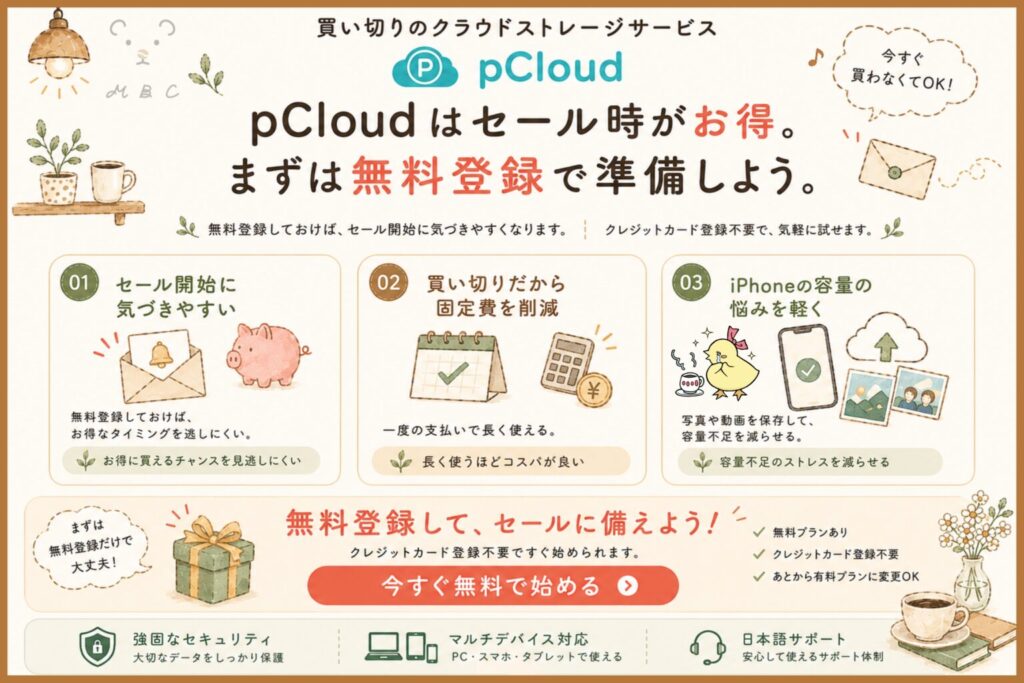
一回買って一生の安心を😊
\\ 1分の登録で数万円お得に買える //
– お試し無料プランならクレカ登録不要 –
※安心の『14日間』返金保証付き
- メールアドレスを入力
- リージョンは迷ったら『米国』でOK
- 『利用規約』にチェックを入れて『アカウント作成』