




この記事の一部には広告を含みます。



💭「大きいお金を払う前に試しに使ってみたいかも」
💭「pCloudを使ってみたいけど、簡単なのかな〜?」
💭「設定が難しそう……」
と不安に思っていませんか?
この記事では、pCloudの無料版をストレスなく使い始めるための手順を、画像たっぷりでどこよりも丁寧に解説します。
店長の正直レポート:
公式サイトには『最大10GB無料』とありますが、友達紹介なしで現実的にサクッと増やせるのは『7GB』までです。
でも、iCloud(5GB)より多いですし、お試しには十分すぎる容量です◎
【終了済み?】実はこっそり延長中です
年に1度の最トクセール
\\ 気づいた人だけ、まだ間に合う //
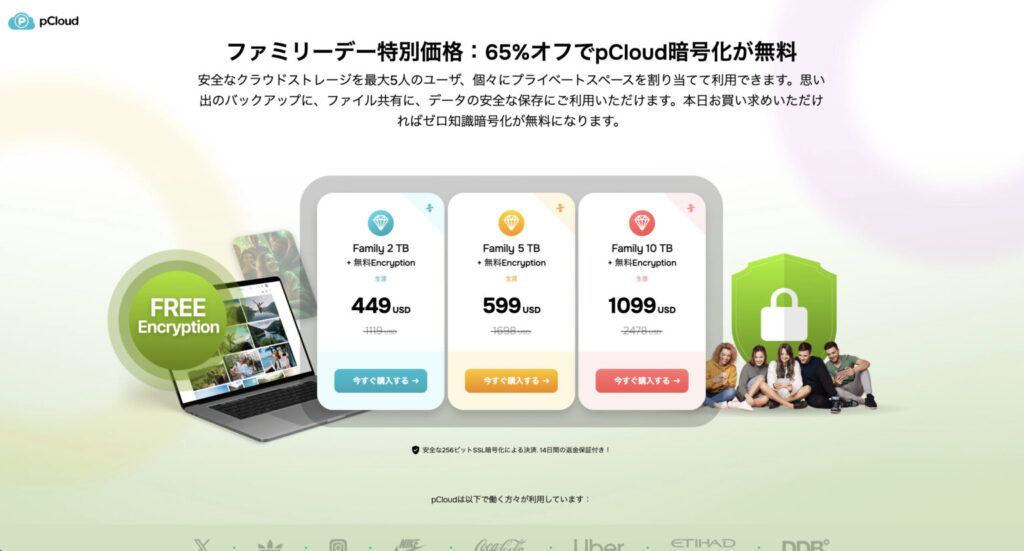
もう終わった?実はまだ購入できます
\\ ✨気づいた人だけ、まだ間に合う✨ //
– お試し無料プランならクレカ登録不要 –
※予告なく終了する場合があります
☕︎ MBC ☕︎ MENU ☕︎
STEP1:【手順】pCloud無料版の使い方(3分で完了)
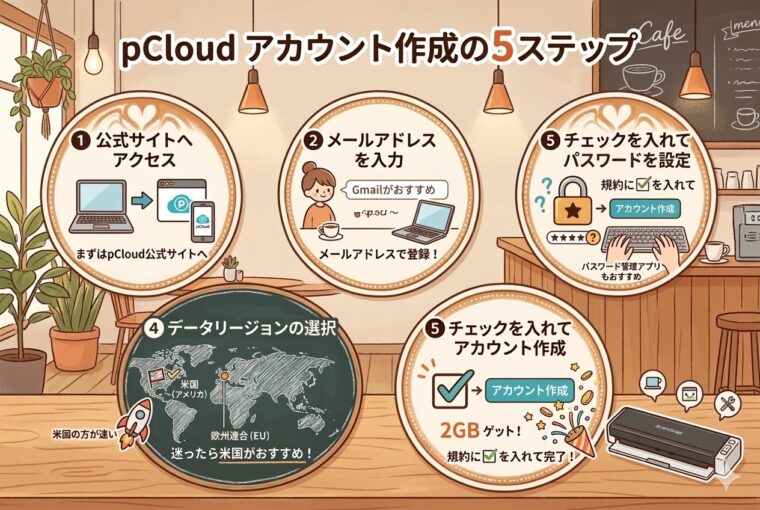
❶公式サイトへアクセス
公式サイトへアクセスまずはpCloud公式サイトへアクセスします。
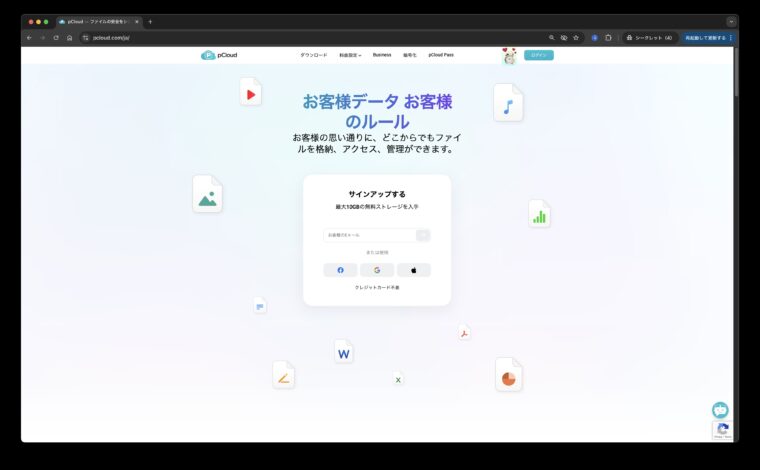
❷メールアドレスを入力
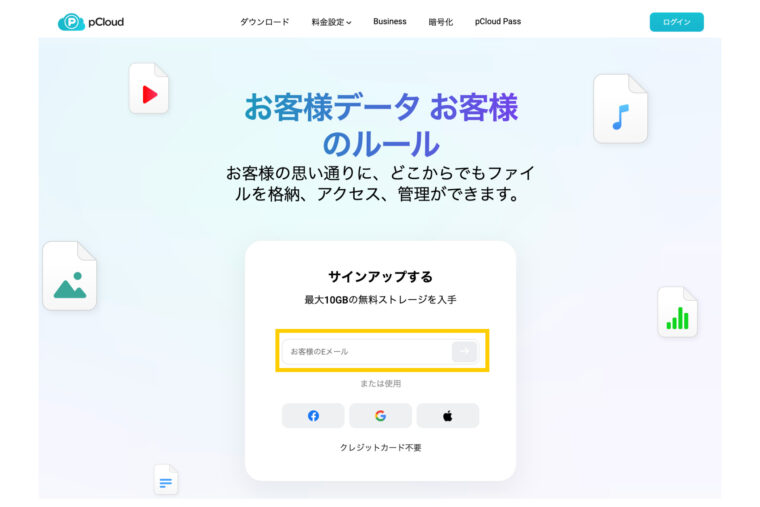
Apple IDやGoogleアカウントでも登録可能ですが、管理のしやすさからメールアドレス登録がおすすめです。
(やっぱりどんな時もGmailがおすすめ)

❸パスワードを入力する
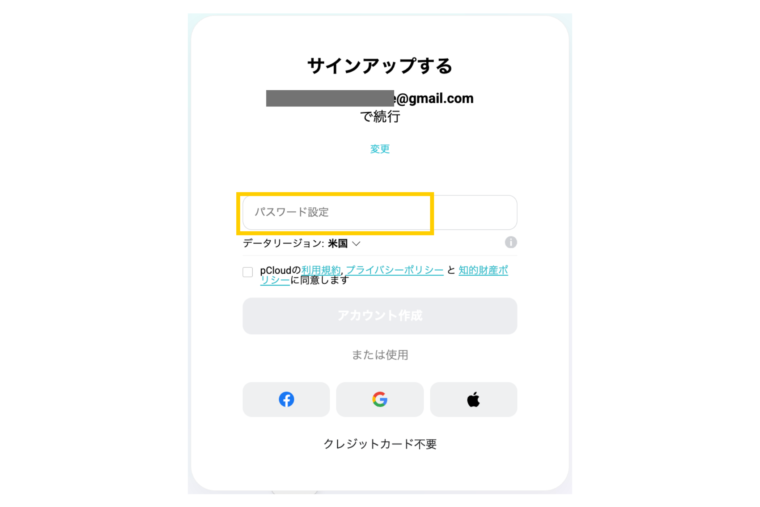
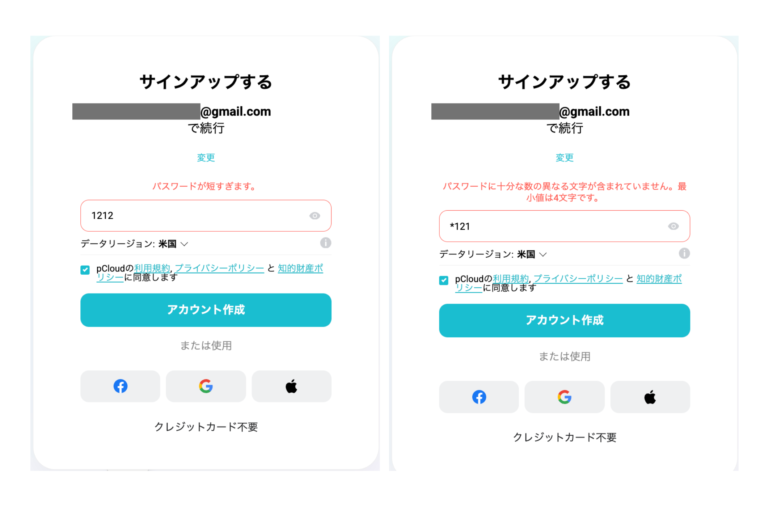
パスワードを設定します。
パスワード設定の条件が特に書かれてないので、私が調べてみました。笑
『*12345』
👆このパスワードだと作成できたので、要件としては下記と想定できます。
- 数字と記号を使うこと
- 4種類以上の記号と文字を使うこと
- トータルで5文字以上になること
これらが参考になると思うので参考にしてみてくださいね。
なおパスワード管理をするなら圧倒的に『1passwordアプリ』がおすすめです。
❹データリージョンの選択をする(どっちを選ぶ?)
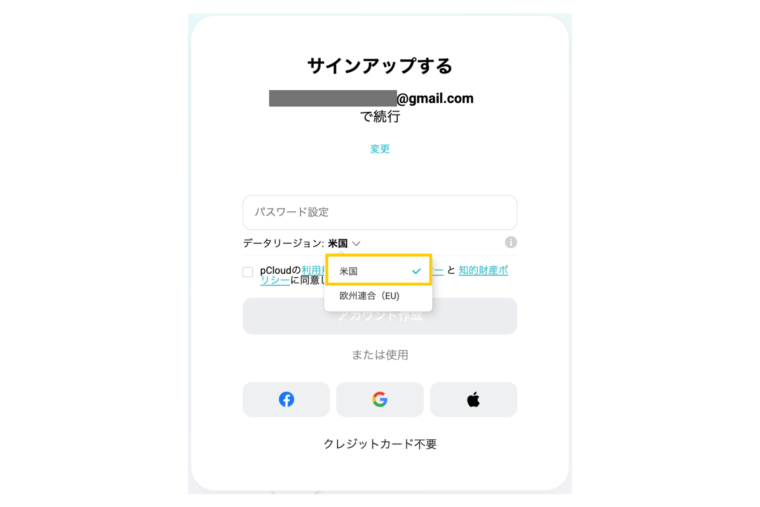
ここでは『データリージョン』を選びます。
データが実際に置かれる場所の設定ですね。
迷ったら『米国』でOK!
- 米国(アメリカ)
- 欧州連合(EU)(※ヨーロッパ)
上記の2つから選べるのですが、『米国』の方が速いレスポンスで利用できるのでおすすめです。
リージョンについてもっと気になる方は下記の記事へどうぞ。
【重要①】購入前に決めておくべき『リージョン(データ保存場所)』
❺チェックを入れて『アカウント作成』をクリック
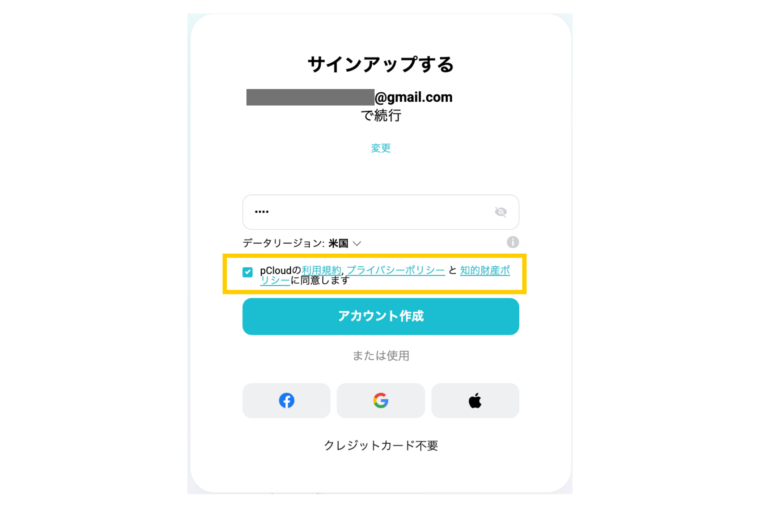
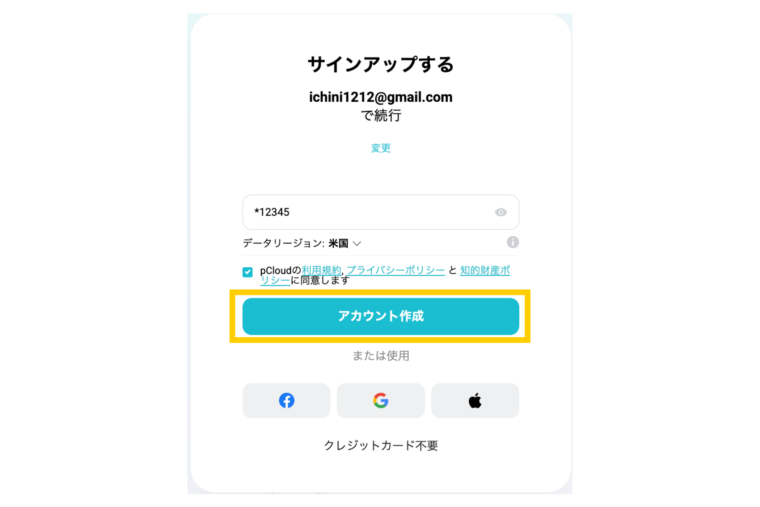
最後に利用規約のところに✅を入れたら
『アカウント作成』ボタンをポチッ!
これだけで初期容量の2GBが確保されました。
STEP 2:【無料】『7GB』まで容量を増やすタスク攻略法
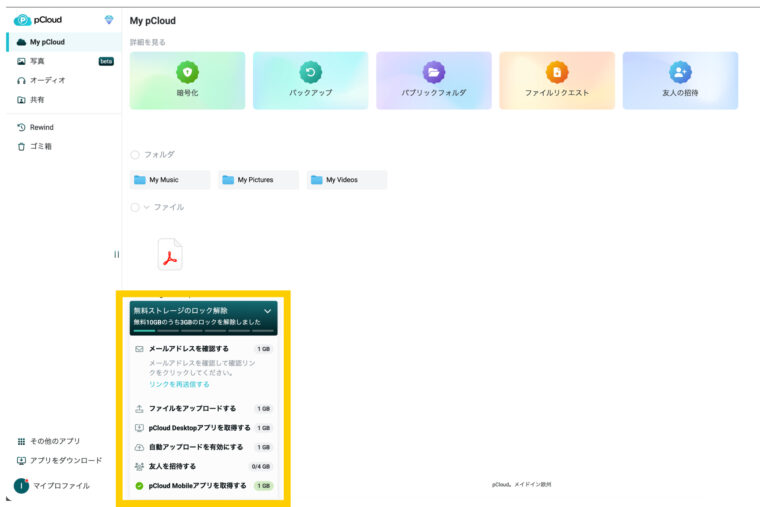

pCloudには『Unlock More Space』というボーダス制度があります。パズルを解くように進めるだけで、すぐに容量が増えていきます。
- メールアドレスの認証: +1GB(認証メールのボタンを押すだけ!
- ファイルを1つアップロード: +1GB
- モバイルアプリの導入: +1GB
- 写真の自動アップロードをオン: +1GB
- PC用アプリ(pCloud Drive)の導入: +1GB
(少し難易度が高いので飛ばしてOK)
STEP3:pCloudで『ログイン』する方法と注意点
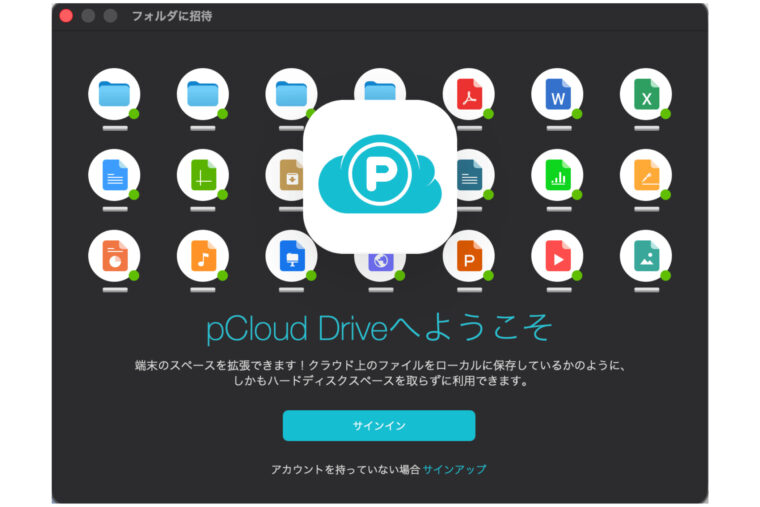
まずpCloudを使う方法を確認していきましょう。
ログインする方法としては3種類あります。
- ブラウザでログイン
- スマホのアプリでログイン
- pCloud Drive(PCアプリ)でログイン
それではそれぞれのどんな用途でログインする必要があるのか、見ていきましょう。
①ブラウザでログインする場合(SafariやChrome)
ブラウザでのログインする機会としては少ないと思います。
- アカウント管理(パスワード変更など)
- メールの通知設定
- お支払い履歴(購入履歴)の確認
- 追加のストレージ購入
- Encryption の購入
- Family設定(データの共有設定)
✅【注意点】ブラウザでのログイン後:英語表示になる場合

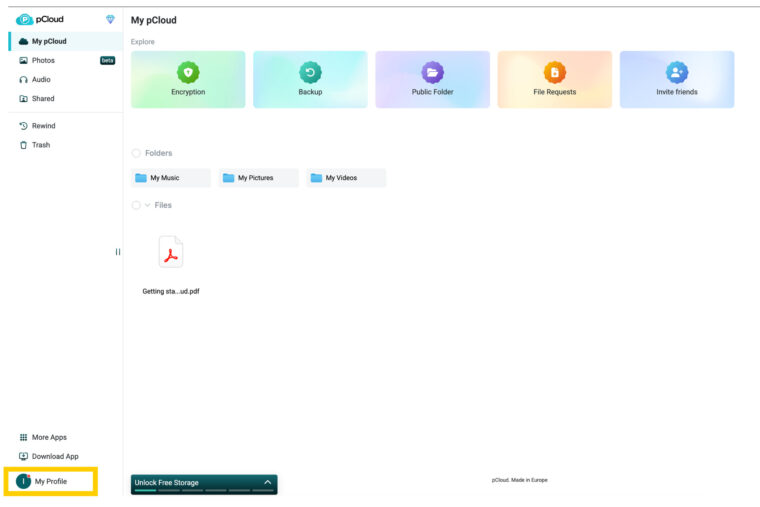
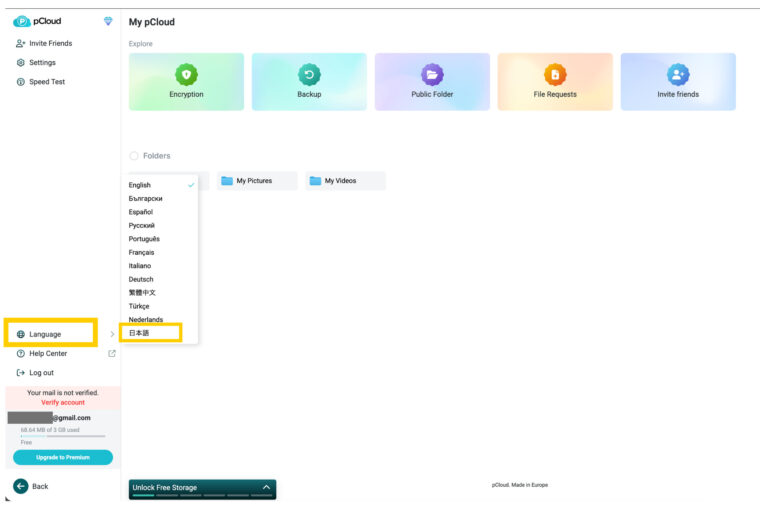
✅スマホアプリの導入方法



パソコンを特に使わない人だったら、一番使うのがスマホアプリだと思います。
使い勝手はバツグンです!
- 写真の自動バックアップ
- フォルダ管理でスキャン&撮影した書類を整理
- 昔のmp4の音楽データもアプリ再生
フォルダの整理もしやすいですし、ファイルの名前も自由につけることができます。
昔TSUTAYAでCDをレンタルして、録っておいたmp4の音楽データもpCloudに入れれば、そのまま再生だってできちゃうんです。
✅【エクスプローラーやFinder】
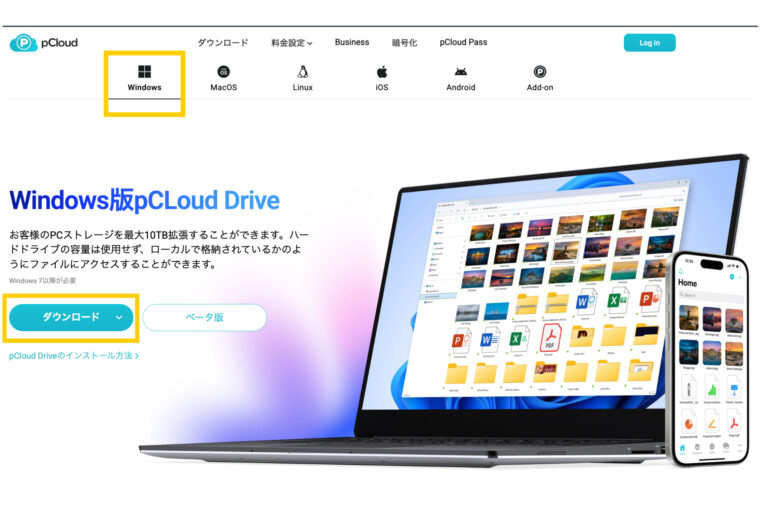
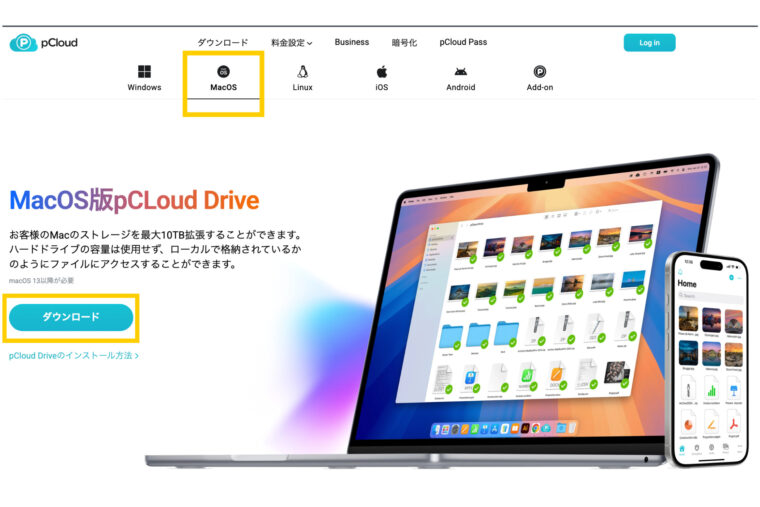
PCアプリ(pCloud Drive)の導入方法
pCloud Driveのダウンロード方法
pCloud Driveの注意点(Finderで使う方法)
実はここ、MacBookユーザーの多くの人がつまづくポイントとなっています。
なんかちょっと特殊な作業をしないと動いてくれないのです。
公式サイトにも載ってるのですが、下記の通り英語表記の画面なんです。
画像を引用しながら、私が翻訳をして解説していきたいと思いますのでよかったら参考にして下さい。
👇pCloud Driveの設定方法【タップして開く】
👇アプリのマークを右クリック『ドライブを有効にする』
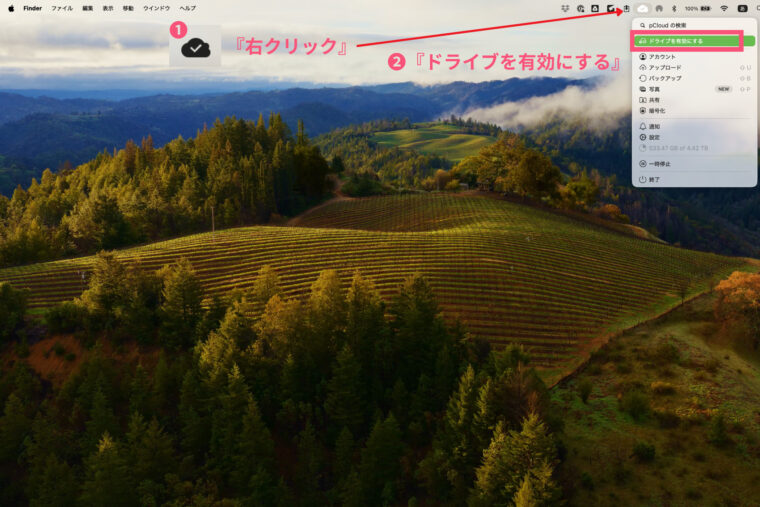
👇謎に2つ出る場合はどちらかでOK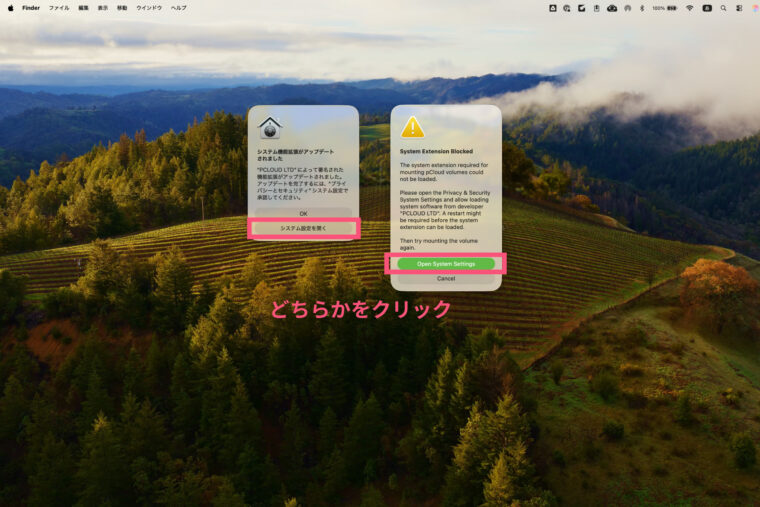
👇『(右側)セキュリティ』のとこ
『システムを機能拡張を有効にする』→『システム終了』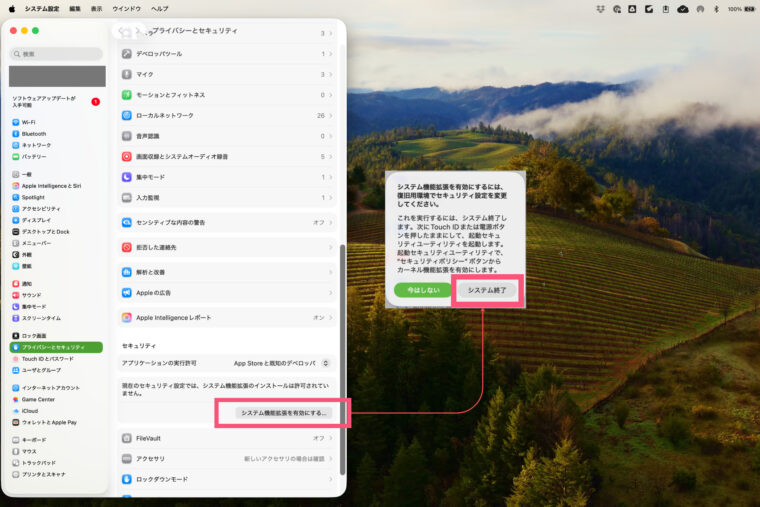
👇PCがシャットダウンしなかったら自分で『システム終了』してもOK
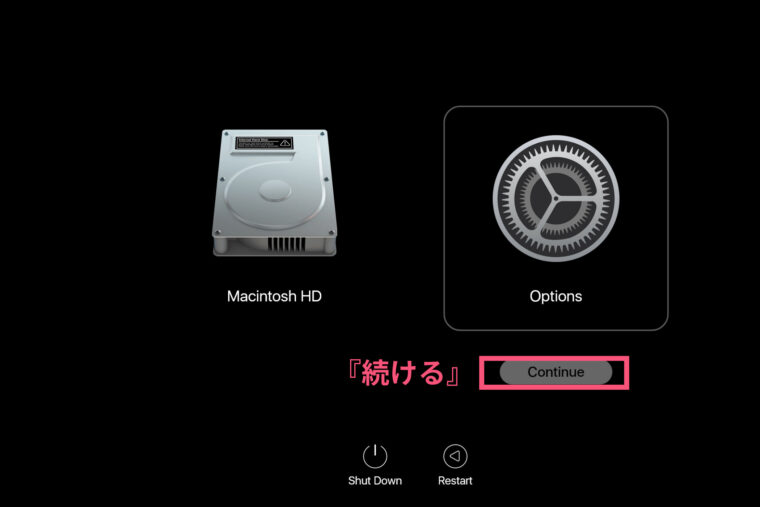
完全にパソコンが落ちた状態で『電源ボタン(またはTouch IDボタン)』を下記のような画面が出るまで長押し!
→カーソルを動かして『続ける』
👇この画面は出ない場合あり:アカウントを選択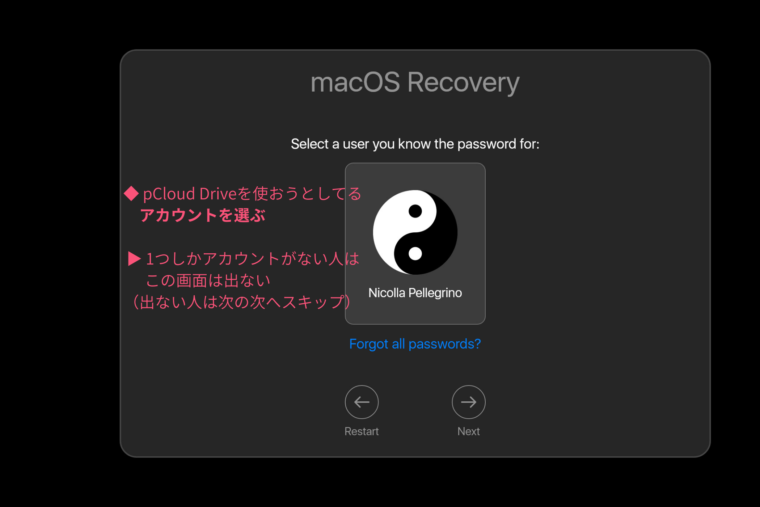
👇この画面は出ない場合あり:パスワードを入力
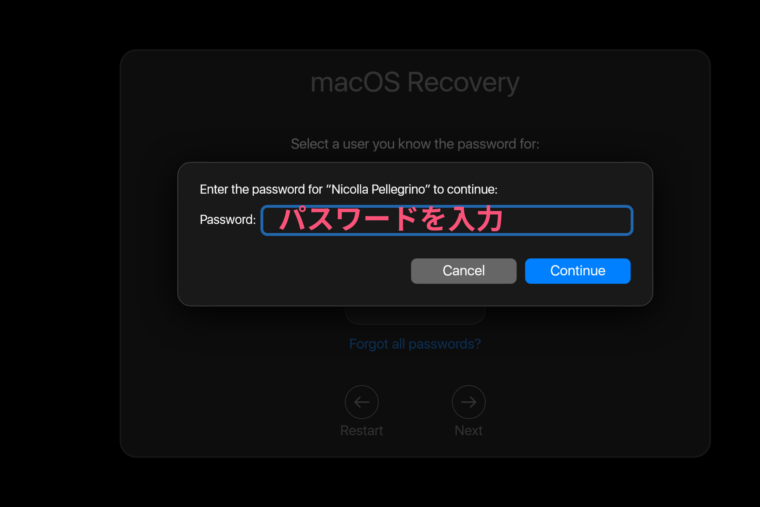
👇『ユーティリティ』→『起動セキュリティユーティリティ』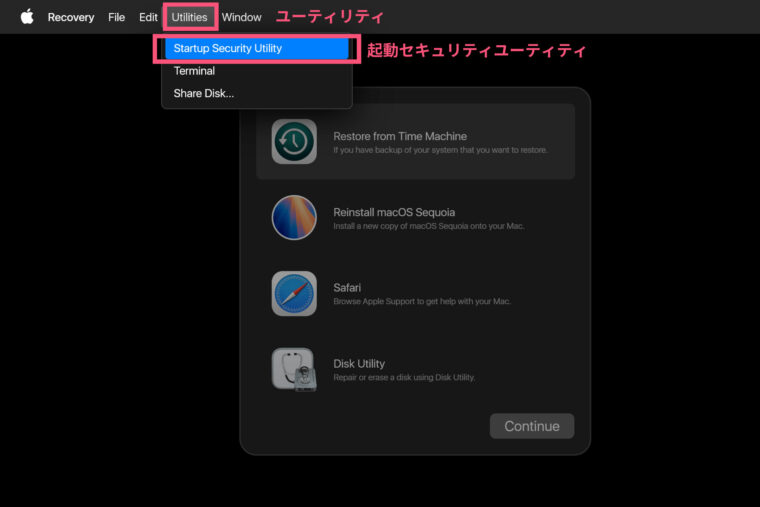
👇パスワードを入力する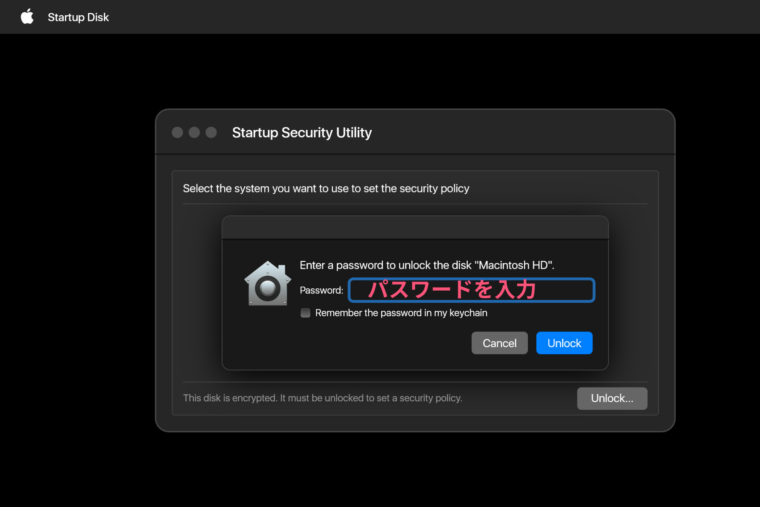
👇右下の『セキュリティポリシー…』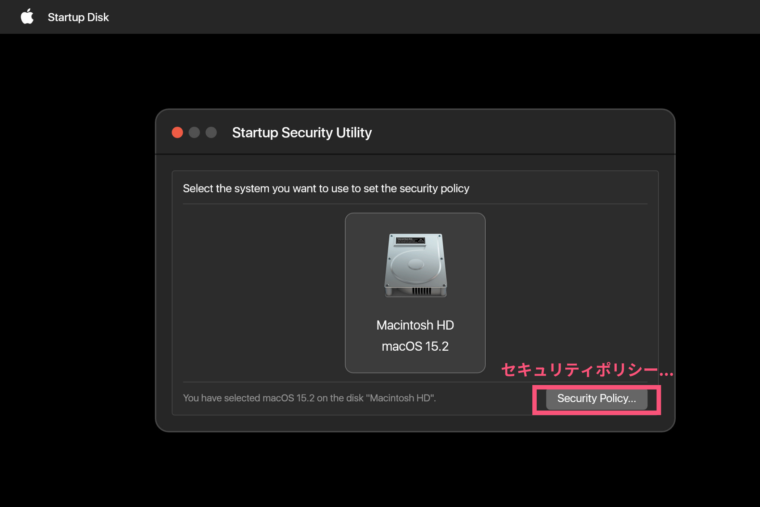
👇『低セキュリティ』→『確認済みの開発元から提供されたカーネル拡張機能〜〜』にチェックを入れる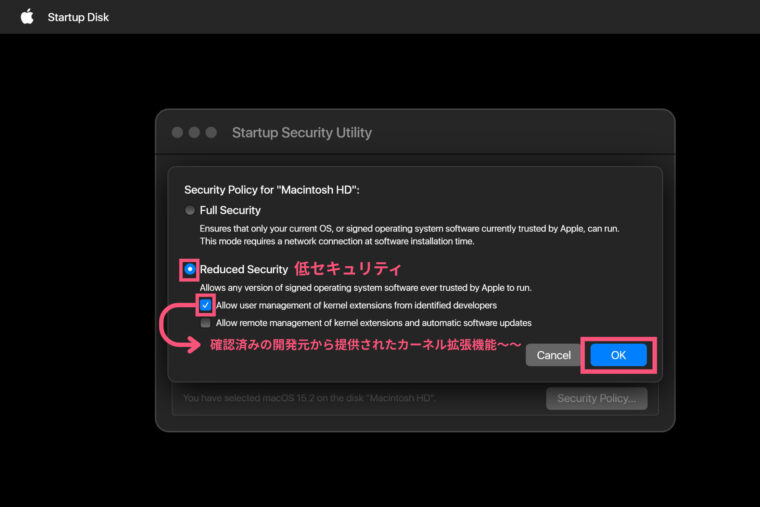
👇最後にパスワードを入力→OK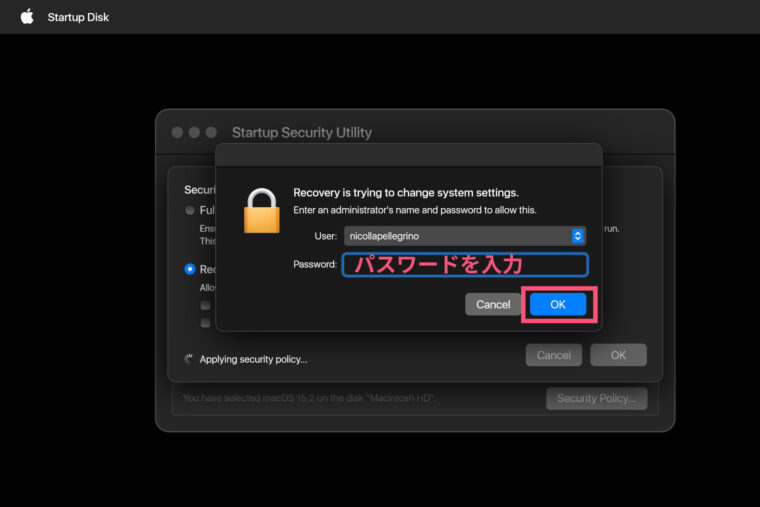
👇再起動をしてあげれば準備OK!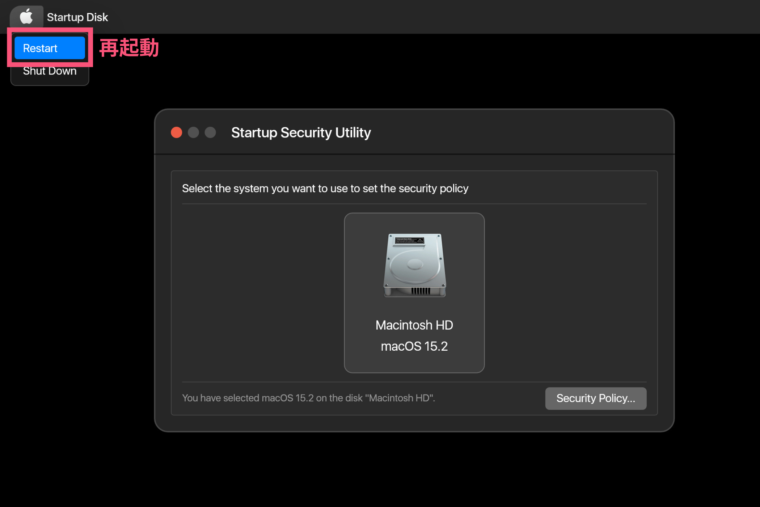
👇アプリを右クリックして『ドライブを有効にする』

もし『pCloudという会社の安全性』が気になった人は下記の記事を参考にしてみてくださいね。
pCloudはサービス終了の可能性は?安全性や検閲についても徹底解説!【Encryptionの必要性は?】
【ファミリー+暗号化】この価格は今年最後!
\\ 「まだ買える」今のうちに確認を //
– お試し無料プランならクレカ登録不要 –
※予告なく終了する場合があります
STEP 4:【実践】我が家のpCloudの使い方!
『紙』と『探し物』から解放される活用術
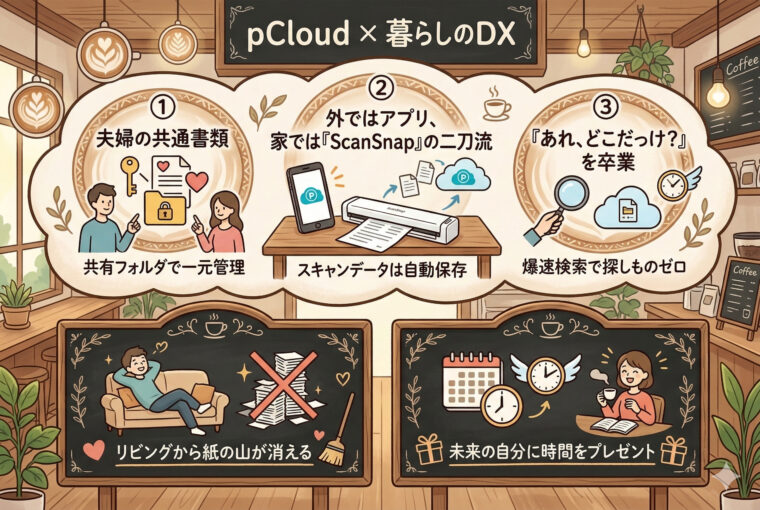
① 夫婦の『共通書類』はファミリープランの共有フォルダへ
pCloudのファミリープランなら、家族だけの『共有フォルダ』が作れます。
家族の思い出も重要な書類も全てここに保存してあるので、見返したい時には、いつどんな時でも見返すことがカンタンです。
保険の証書や契約書などをここへ集約すれば、「あの書類どこ?」という不毛な会話がゼロになりました。
【実体験】pCloudファミリープランを1年使った本音レビュー|月額不要の共有術
② 外ではアプリでスキャン、家では『ScanSnap』の二刀流
書類はどんどんスキャンをして、クラウド化することで捨てることが可能になります◎
pCloudのスマホアプリがあれば…
- 写真で撮って保存してもOK
- スキャンしてそのまま保存してもOK
あらゆる電子化できる情報を、その場その場で、pCloudに保存していくと便利です。
アプリの右上の『+ボタン』→『文章をスキャン』からサクッと保存しています。
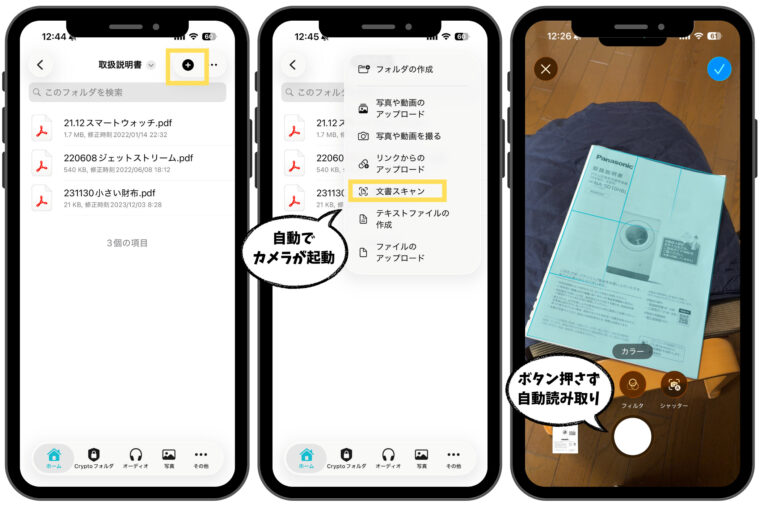
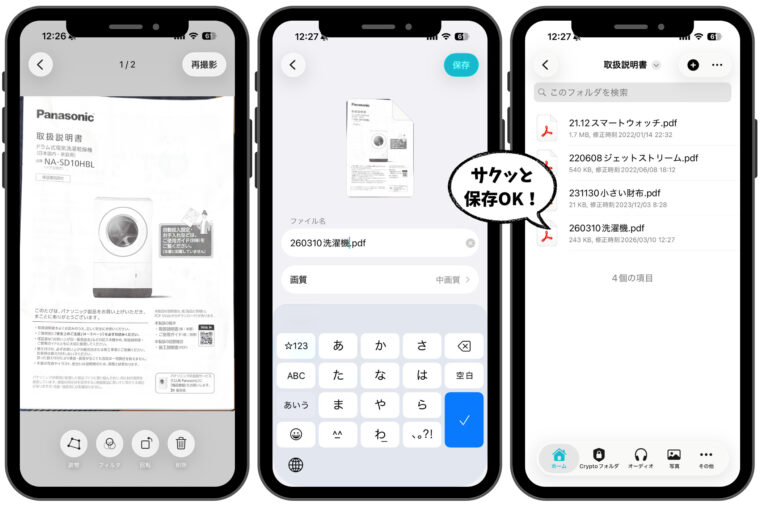
20秒もあればバチッとデータ保存の完了です。
ただそれだけだと、心もとない大事な書類ってありますよね。カメラのスキャンよりもっと綺麗に正式に保存したい書類。
私は自宅では主に『ScanSnap』を愛用していて、大事な書類はこの子を使ってスキャンしています。(ご参考までに)
『ScanSnap × pCloud』は最強の断捨離ツール。
リビングから『紙の山』が消える快感は、一度味わうと戻れません!
【断捨離の神】ScanSnapで家中の紙をpCloudに放り込んだら人生変わった話(予定)
③ 『あれ、どこだっけ?』を卒業。爆速検索で人生の余白を作る
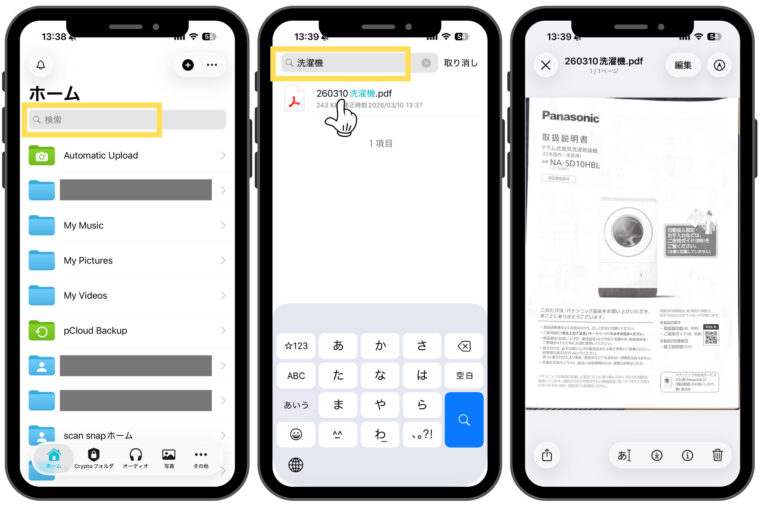
pCloudにデータを入れる最大のメリットは、『一瞬で見つけ出せること』。
書類に付けたキーワード一つで、数万個の中から『車検』『保険』といった1枚を数秒で引き当てます。
1日5分の探しものをなくせば、30年で約900時間の自由が生まれます。
pCloudは未来の自分に『時間をプレゼントすること』と同じなんです。
まとめ:pCloudの無料版から始まる『持たない・探さない』新しい暮らし

『無料版の7GB』を使い切る頃には、あなたはきっと気づくはず。
「あぁ、もうiCloudの容量不足アラートに怯える生活には戻りたくないな」と。
その心地よさに納得できたら、次は『データの家賃』を一生0円にするステップへ進みましょう。
【終了間近】公式が止めるその前に…
\\ ページが消えたら、即終了です //
– お試し無料プランならクレカ登録不要 –
※予告なく終了する場合があります











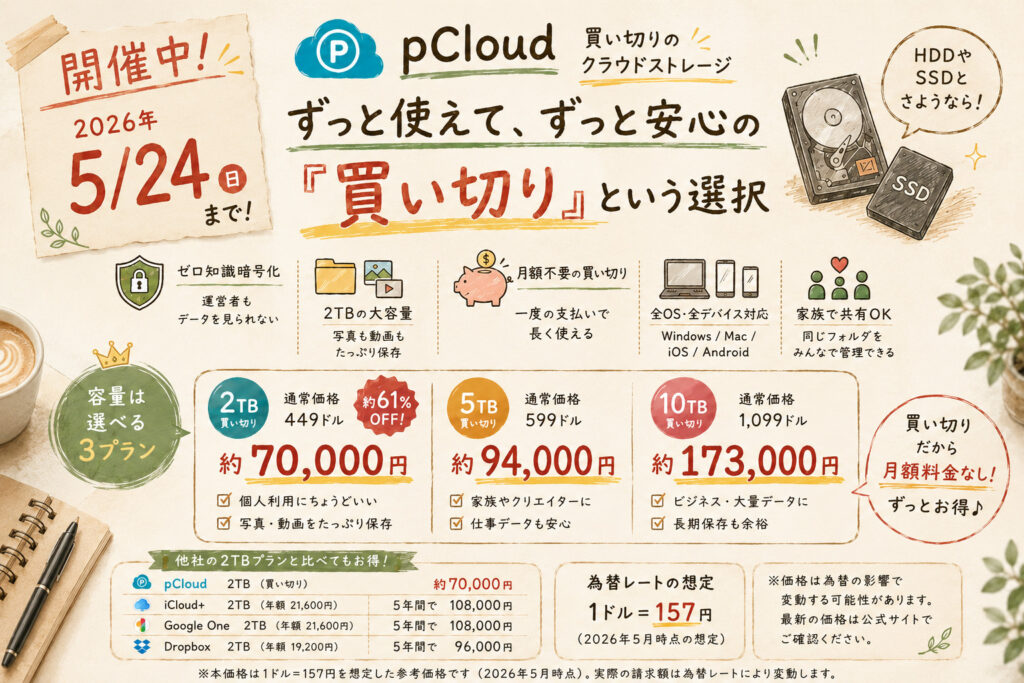
【開催中】2026/5/11〜5/24まで
年に1度の最トクセール
\\ 入り口に迷った人はここから //
一回買って一生の安心を😊
\\5/24(日)で終了!お急ぎ下さい!//
– お試し無料プランならクレカ登録不要 –
※安心の『14日間』返金保証付き